Schnellstart
Fünf Schritte von einem frischen Konto bis zu Inhalten, die auf einem Bildschirm laufen. Nichts davon braucht ein IT-Team.
- 01
Konto anlegen
Registriere dich auf app.vitvue.com und bestätige deine E-Mail — die Verifizierung ist Pflicht, bevor du das Dashboard nutzen kannst. Die 30-tägige Testphase enthält einen Bildschirm, du kannst also den kompletten Ablauf durchgehen, bevor du irgendetwas bezahlst.
- 02
Erste Slide gestalten
Dein Konto hat schon eine. Das Dashboard öffnet sich mit einer für dich vorbereiteten Slide und Mach sie zu deiner zum Bearbeiten — oder drücke Neuen Slide erstellen in der
Slide-Bibliothek, um eine weitere zu beginnen, aus einer Vorlage oder auf leerer Fläche. Was du bauen kannst, steht in Der Editor. - 03
Player auf dem Fernseher öffnen
Installiere auf einem Android TV oder Google TV den VitVue Player aus dem Google Play Store. Samsung (Tizen) und LG (webOS) sind noch nicht in den TV-Stores — öffne dort, oder auf jedem anderen Gerät,
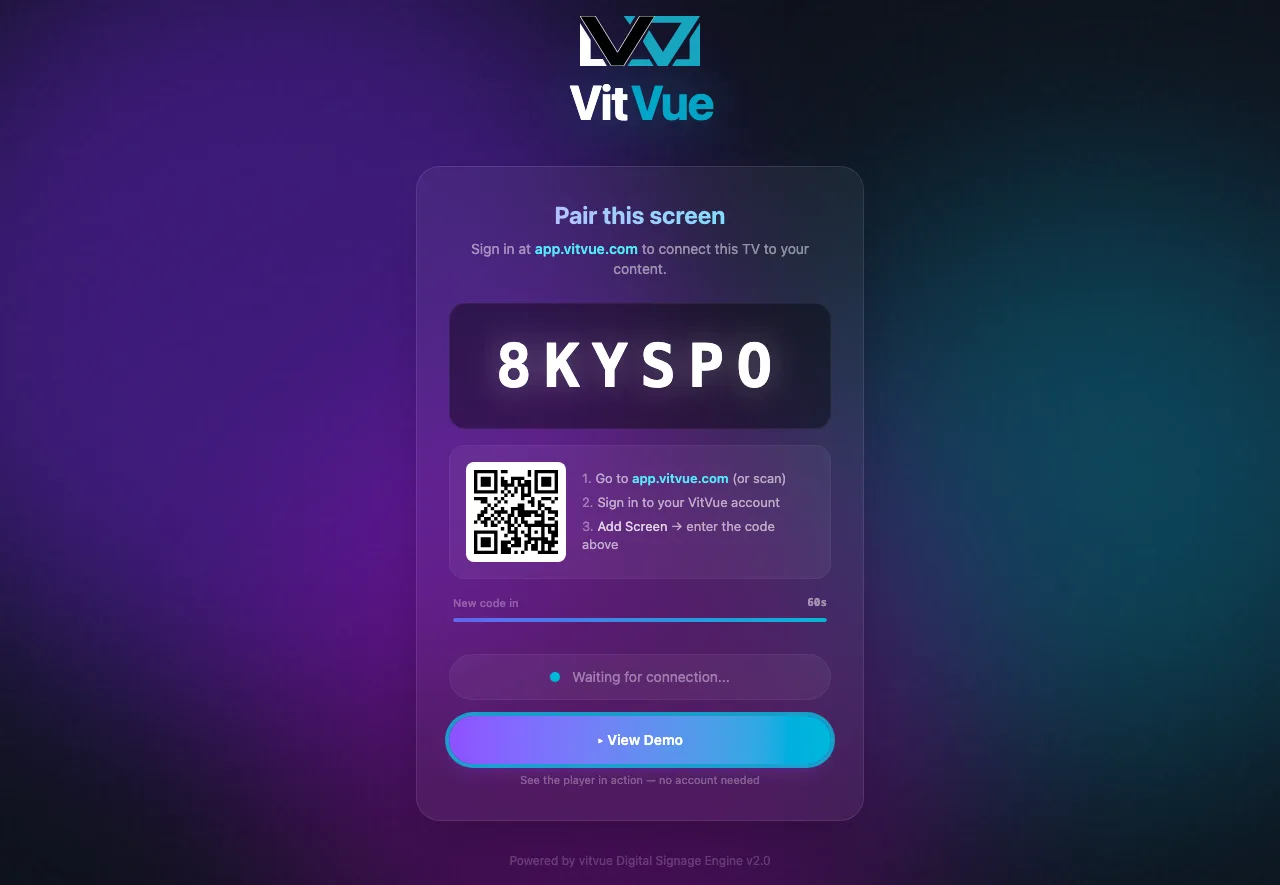
tv.vitvue.comim Browser. Der Player zeigt einen 6-stelligen Kopplungscode. Kein Fernseher zur Hand? Das Dashboard bietet Virtuellen Bildschirm in diesem Browser öffnen, der sich wie jeder andere Bildschirm koppelt. - 04
Bildschirm im Dashboard hinzufügen
Klicke auf der Seite
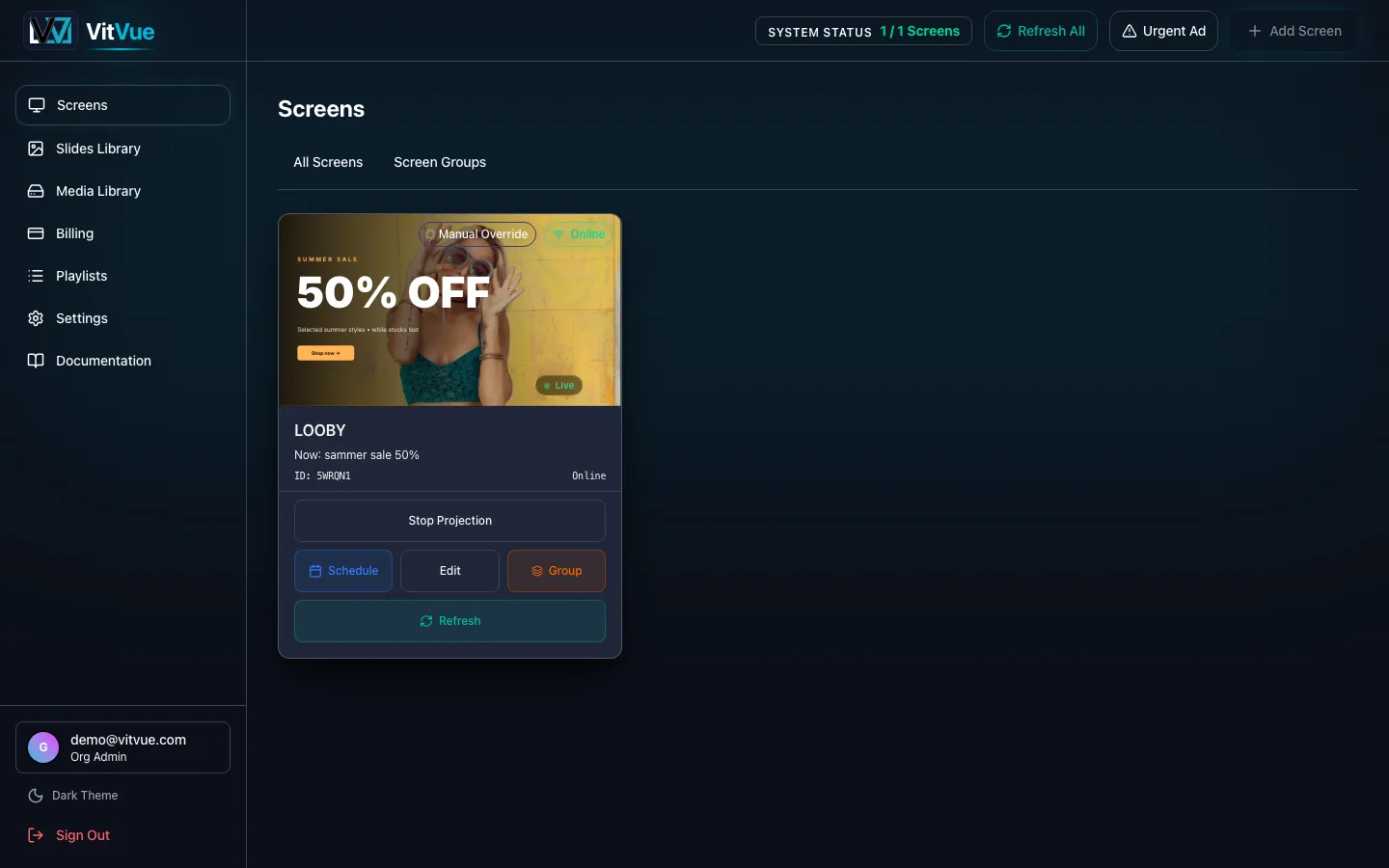
Bildschirmeauf Bildschirm hinzufügen, gib ihm einen Namen (z. B. „Lobby-TV“) und trage den Code vom Fernseher ein. Der Bildschirm verbindet sich innerhalb weniger Sekunden. Alle Details in Bildschirm koppeln. - 05
Inhalte veröffentlichen
Weise dem Bildschirm eine Slide oder eine Playlist zu und veröffentliche. Sie geht binnen Sekunden auf Sendung. Bis etwas zugewiesen ist, zeigt der Bildschirm
System Ready/ „Waiting for scheduled content…“.
Noch kein Konto? Probier erst die Demo.
Was du sehen wirst
Der Kopplungsbildschirm auf dem Fernseher:
Und dein Bildschirme-Dashboard, in dem du auf Bildschirm hinzufügen klickst, um ihn zu koppeln: