Bildschirm koppeln
Ein Display mit VitVue zu verbinden dauert etwa eine Minute. Der Player zeigt einen Code; du gibst ihn in deinem Dashboard ein.
1. Player öffnen
Starte den VitVue-Player auf dem Gerät, das du als Bildschirm nutzen willst:
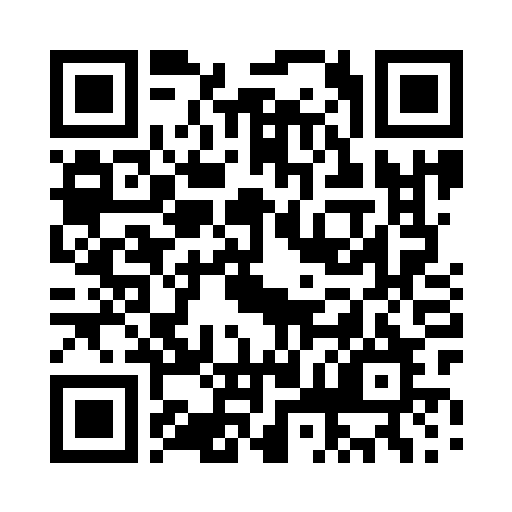
- Android TV & Google TV — installiere den VitVue Player im Google Play Store (schon verfügbar) oder scanne den QR-Code unten mit dem Handy.
- Samsung (Tizen), LG (webOS) und jeder andere Bildschirm — die TV-Apps sind noch nicht in den Stores von Samsung und LG, öffne also vorerst
tv.vitvue.comim Webbrowser des Fernsehers (funktioniert auch auf einem Mini-PC, Laptop oder Kiosk).
Willst du es vor der Registrierung in Aktion sehen? Tippe im Player auf Demo ansehen, um mitgelieferte Beispiel-Signage anzusehen — ohne Konto und ohne Netzwerk.
2. Kopplungscode ablesen
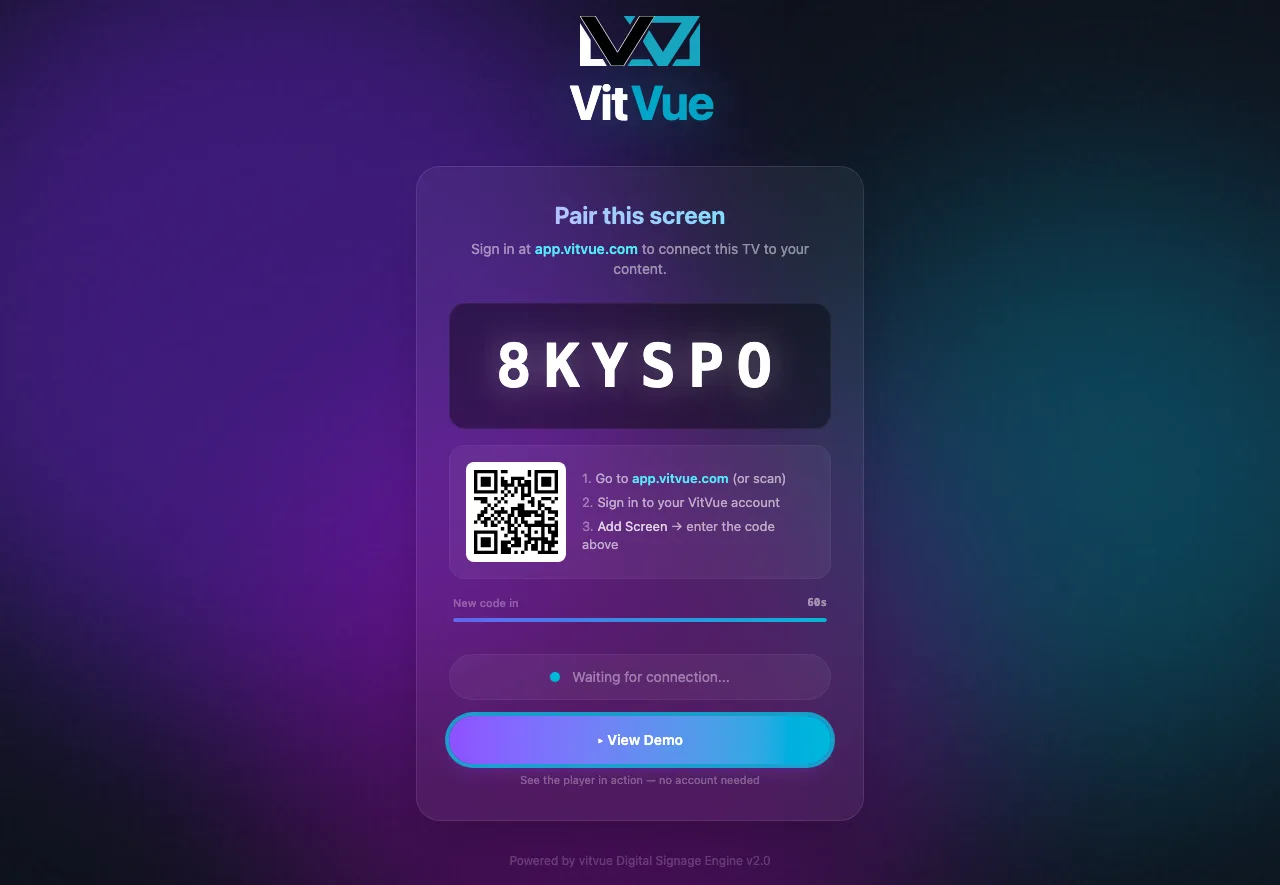
Der Player zeigt einen eindeutigen 6-stelligen Code und daneben einen Countdown. Der Code gilt, solange dieser Countdown läuft — 10 Minuten auf dem aktuellen Player, der bis zum Ablauf denselben Code anzeigt. Player, die noch nicht aktualisiert sind, erzeugen stattdessen alle 60 Sekunden einen neuen Code; dort bleiben die letzten Codes rund drei Minuten gültig. In beiden Fällen gilt: Gib den Code ein, der gerade auf dem Bildschirm steht.
3. Im Dashboard eingeben
Vom Computer oder vom Handy aus:
- Geh auf app.vitvue.com (oder scanne den QR-Code, der auf dem Fernseher angezeigt wird).
- Melde dich bei deinem VitVue-Konto an.
- Klicke auf der Seite
Bildschirmeauf Bildschirm hinzufügen, benenne den Bildschirm und gib den Code ein. Er verbindet sich innerhalb weniger Sekunden.
Code funktioniert nicht?
Nach der Kopplung zeigt der Bildschirm System Ready, bis du ihm Inhalte zuweist. Als Nächstes: eine Slide oder Playlist darauf veröffentlichen.