Bildschirme verwalten
Alles rund um deine Displays liegt auf der Seite Bildschirme — der Startseite deines Dashboards.
Die Seite Bildschirme
Beim Anmelden öffnet sich das Dashboard auf Bildschirme — einem Raster aller Displays in deinem Konto. Von hier aus fügst du Bildschirme hinzu, bearbeitest, organisierst und überwachst sie. Nutze Bildschirm hinzufügen, um einen neuen zu koppeln (siehe Bildschirm koppeln).
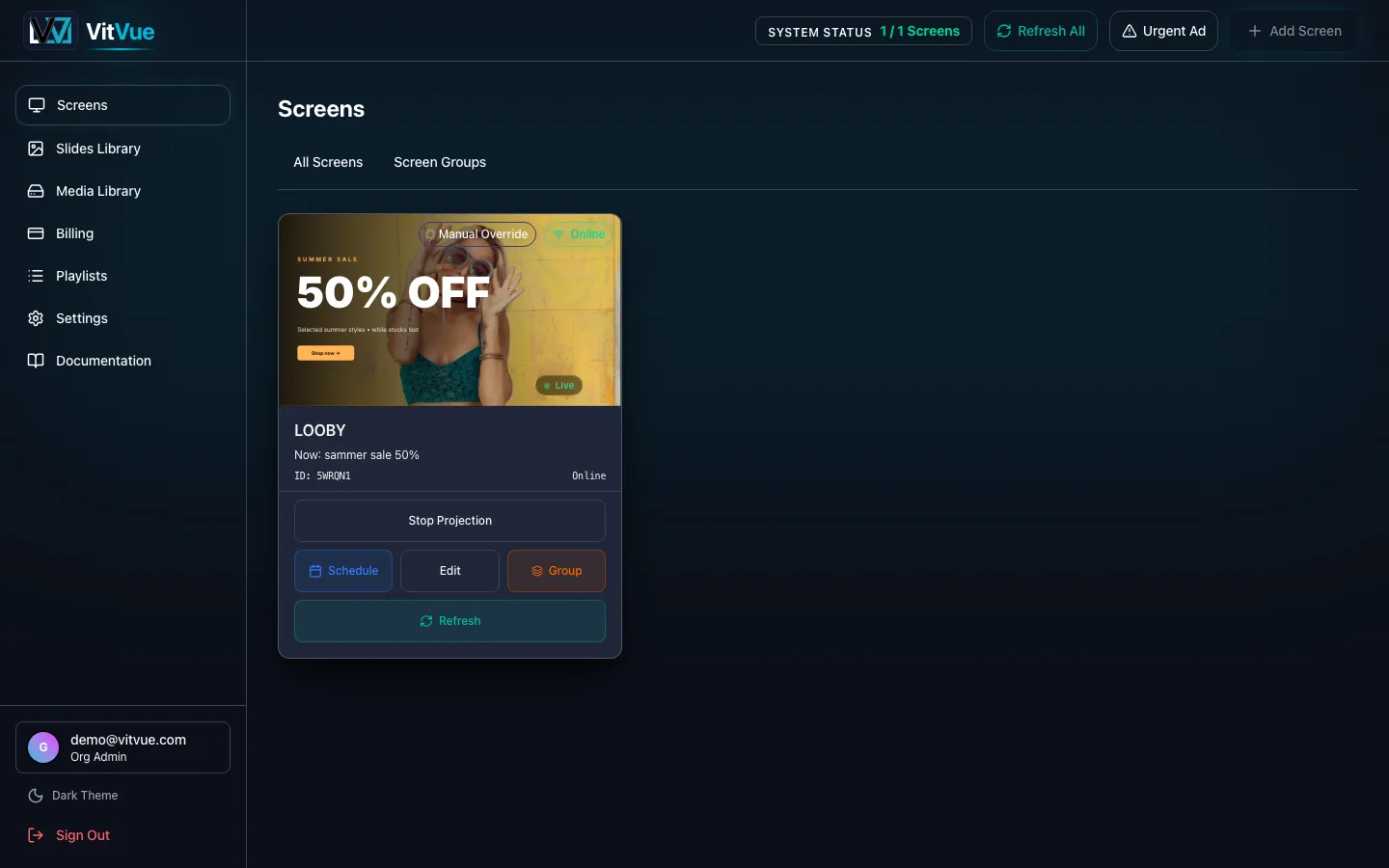
Was jede Karte kann
- Zeitplan — die Regeln, die bestimmen, welche Playlist auf diesem Bildschirm läuft und wann. Siehe Playlists & Zeitpläne.
- Bearbeiten — benenne den Bildschirm um, koppele ihn neu an Ersatz-Hardware oder schalte das Senden vom Handy ein. Klare Namen wie „Lobby“ oder „Drive-in-Menü“ zahlen sich aus, je größer die Flotte wird.
- Gruppe — verschiebe den Bildschirm in eine Bildschirmgruppe.
- Aktualisieren — weise den Bildschirm an, jetzt neu zu laden, statt auf seine nächste Meldung zu warten. Alle aktualisieren oben macht das für die ganze Flotte.
- Projektion stoppen — erscheint, solange eine Slide auf dem Bildschirm fixiert ist, und gibt ihn an seinen Zeitplan zurück.
Dringende Anzeige oben auf der Seite schiebt eine Nachricht vor alles, was gerade läuft — auf einem Bildschirm oder einer ganzen Gruppe — bis sie abläuft oder du sie stoppst.
Ausrichtung
Die Ausrichtung gehört zur Slide, nicht zum Bildschirm. Eine Slide wird entweder im Querformat (1920×1080) oder im Hochformat (1080×1920) gebaut, und das legst du beim Erstellen fest — oder änderst es später mit dem Button Resize in der Editor-Toolbar. Um ein hochkant montiertes Display zu bespielen, weise ihm Slides zu, die im Hochformat gebaut wurden.
Online- und Offline-Status
Bildschirme senden regelmäßig ein Lebenszeichen, das Raster zeigt also, welche gerade online sind. Fällt ein Bildschirm offline, spielt er den zuletzt heruntergeladenen Inhalt aus dem lokalen Cache weiter — siehe Fehlerbehebung.
Bildschirmgruppen
Gruppiere zusammengehörende Bildschirme, um sie gemeinsam zu verwalten:
- Einer ganzen Gruppe in einem Zug dieselbe Slide zuweisen.
- Eine Playlist auf der Gruppe planen, statt Bildschirm für Bildschirm.
- Eine dringende Nachricht auf einen Schlag an die ganze Gruppe schicken.
Wie Gruppen- und Bildschirmzuweisungen genau aufgelöst werden, steht in Veröffentlichen & Zuweisen.
Bildschirm löschen
Einen Bildschirm zu entfernen entkoppelt das Gerät und gibt es gegenüber dem Bildschirmlimit deines Tarifs wieder frei. Das Gerät kehrt zu seinem Kopplungsbildschirm zurück und kann später erneut gekoppelt werden.