Veröffentlichen & Zuweisen
Veröffentlichen bringt eine Slide auf Sendung; Zuweisen entscheidet, was jeder Bildschirm abspielt. VitVue löst eine klare Prioritätsreihenfolge auf, damit ein Bildschirm immer weiß, was er zeigen soll.
Wege, Inhalte zuzuweisen
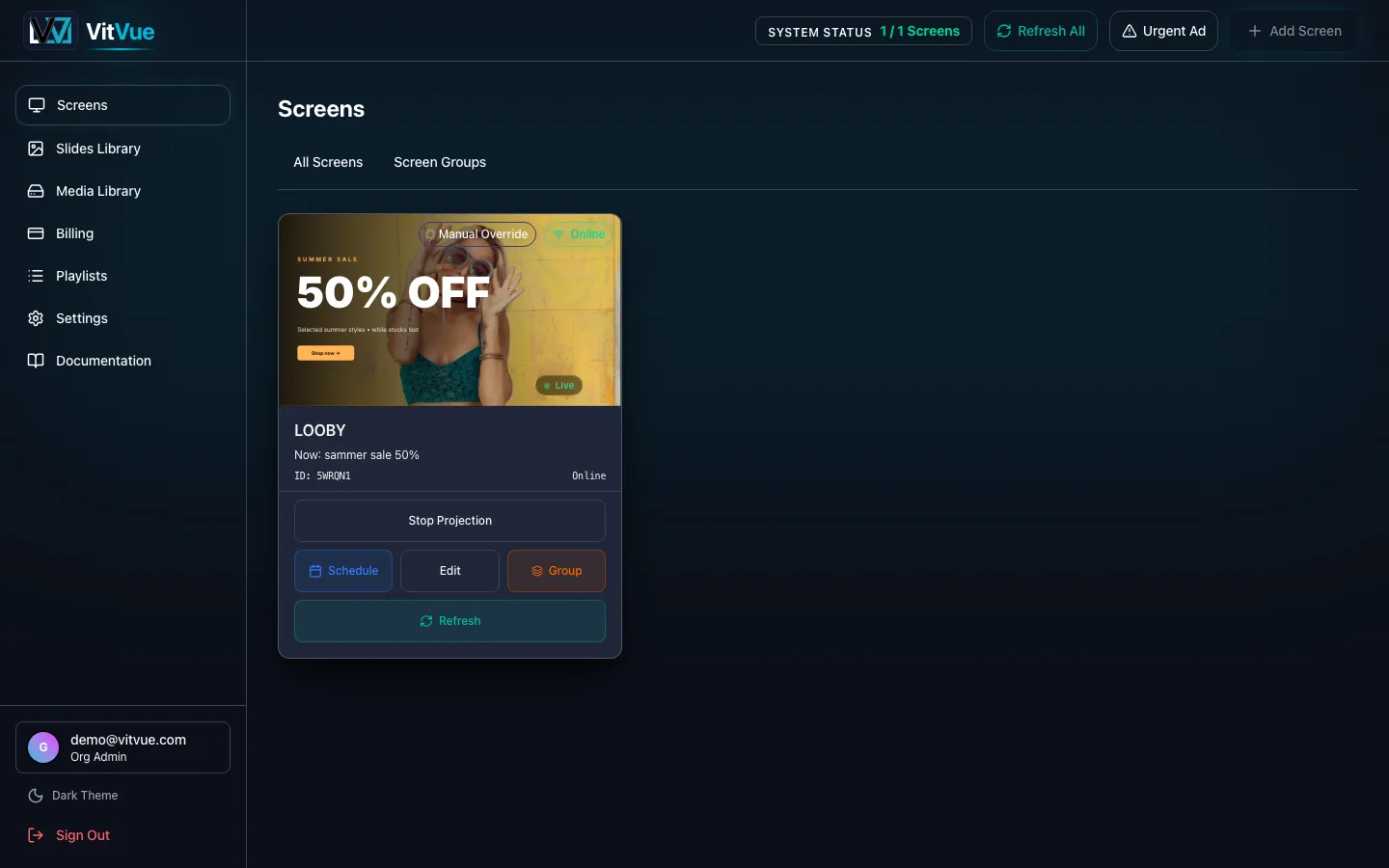
- Eine Slide zuweisen — in der Slide-Bibliothek öffnet der Button
Zuweisenauf einer Slide-Karte eine Auswahl mit den Tabs Einzelne Bildschirme und Bildschirmgruppen. Die Slide läuft sofort und setzt sich gegen jeden Zeitplan durch. - Eine Playlist planen — nur so kommt eine Playlist auf einen Bildschirm. Öffne auf der Seite Bildschirme den
Zeitplaneines Bildschirms und dann Regel hinzufügen: Playlist auswählen, Zeitfenster, Lauftage und eine Priorität. Gruppen nehmen Zeitplanregeln genauso entgegen. - Eine dringende Nachricht schicken — der Button
Dringende Anzeigebaut eine Nachricht (Stil, Text und Laufzeit) und schiebt sie an einen Bildschirm oder eine Gruppe, vor alles andere, bis sie abläuft oder du sie stoppst.
Es gibt keinen Button „Playlist zuweisen“
Auflösungsreihenfolge
Wenn mehrere davon gleichzeitig zutreffen, nimmt der Bildschirm das mit der höchsten Priorität, von oben nach unten:
- 1Dringende Nachricht — dieser BildschirmEine dringende Nachricht, die an den Bildschirm selbst geschickt wurde. Läuft, bis sie abläuft oder du sie stoppst.
- 2Dringende Nachricht — die GruppeEine dringende Nachricht, die an eine Gruppe geschickt wurde, zu der der Bildschirm gehört.
- 3Zugewiesene SlideEine einzelne Slide, die dem Bildschirm aus der Slide-Bibliothek zugewiesen wurde. Setzt sich gegen jeden Zeitplan darunter durch.
- 4Zeitplanregel — dieser BildschirmEine Playlist, die für den aktuellen Tag und die aktuelle Uhrzeit auf dem Bildschirm geplant ist. Bei Überschneidung gewinnt die höchste Priorität.
- 5Zeitplanregel — die GruppeEine Playlist, die auf der Gruppe des Bildschirms geplant ist.
- 6Slide der GruppeEine Slide, die der gesamten Gruppe zugewiesen ist.
- 7Playlist der GruppeEine auf der Gruppe eingestellte Playlist.
- 8Ausweich-Playlist der GruppeDer Standard der Gruppe, der greift, wenn nichts darüber zutrifft.
- 9LeerlaufNichts trifft zu — der Bildschirm zeigt „System Ready“.
Wie schnell es auf Sendung geht
Beim Veröffentlichen sendet VitVue die Änderung in Echtzeit an deine Bildschirme, Aktualisierungen erscheinen also binnen Sekunden. Als Sicherheitsnetz fragen die Player zusätzlich selbst nach Änderungen und behalten eine lokale Kopie ihrer Inhalte.
Robust bei Verbindungsausfall
Solange ein Bildschirm überhaupt keinen Inhalt hat, zeigt er System Ready — weise ihm eine Slide zu oder plane eine Playlist, um ihn zum Leben zu erwecken. Um hinterher zu prüfen, ob sie wirklich lief, zählen die Wiedergabe-Insights die Wiedergaben pro Tag und pro Bildschirm.