Der Editor
Canvas ist der Editor. Ältere Slides aus dem früheren Block-Editor laufen weiterhin wie sie sind und werden beim ersten Öffnen nach Canvas konvertiert — eine einseitige Änderung, die der Editor bestätigen lässt.
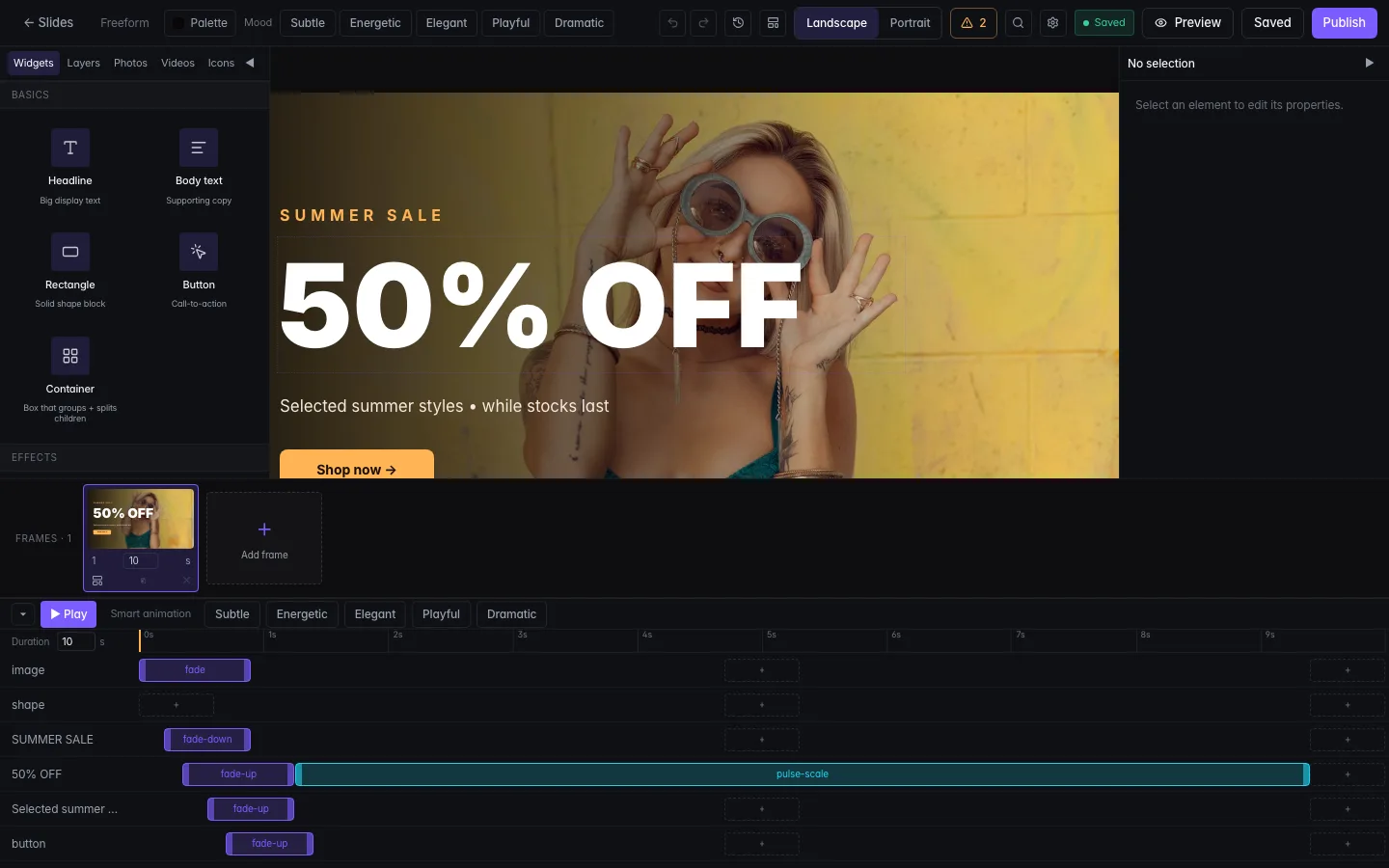
Die Bühne und die Leiste
Alles, was du hinzufügen kannst, sitzt in der Leiste links. Klicke auf einen Button, und seine Schublade öffnet sich daneben; klicke erneut, um sie zu schließen.
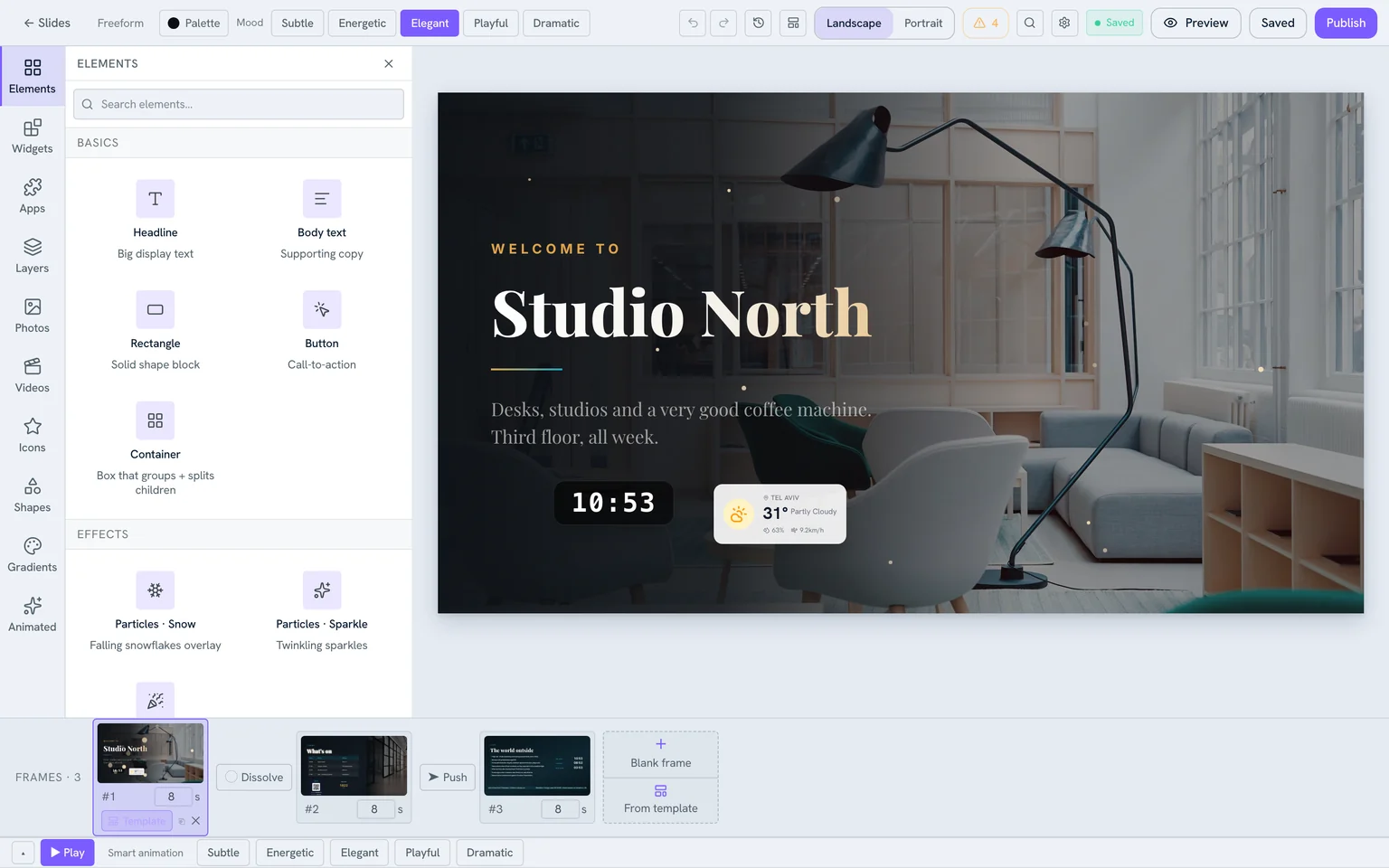
- Elemente — Überschriften und Fließtext, Rechtecke, Buttons, Container und Partikeleffekte (Schnee, Funkeln, Konfetti).
- Widgets und Apps — Live-Blöcke, die sich selbst aktualisieren. Siehe Apps & Widgets.
- Fotos, Videos, Icons, Formen, Verläufe — deine eigenen Uploads und durchsuchbares Stockmaterial.
- Animiert — Lottie-Sticker, entweder aus dem eingebauten Set oder als URL eingefügt.
- Ebenen — die Stapelreihenfolge, wenn Elemente einander überlappen.
Auswählen und gestalten
Klicke ein Element an, und darüber erscheint eine Toolbar mit genau den Reglern, die zu dieser Art Element passen — Schrift, Größe, Farbe, Ausrichtung und Effekte bei Text; Zuschnitt und Rahmen bei einem Bild. Das Panel rechts trägt exakte Position und Größe.
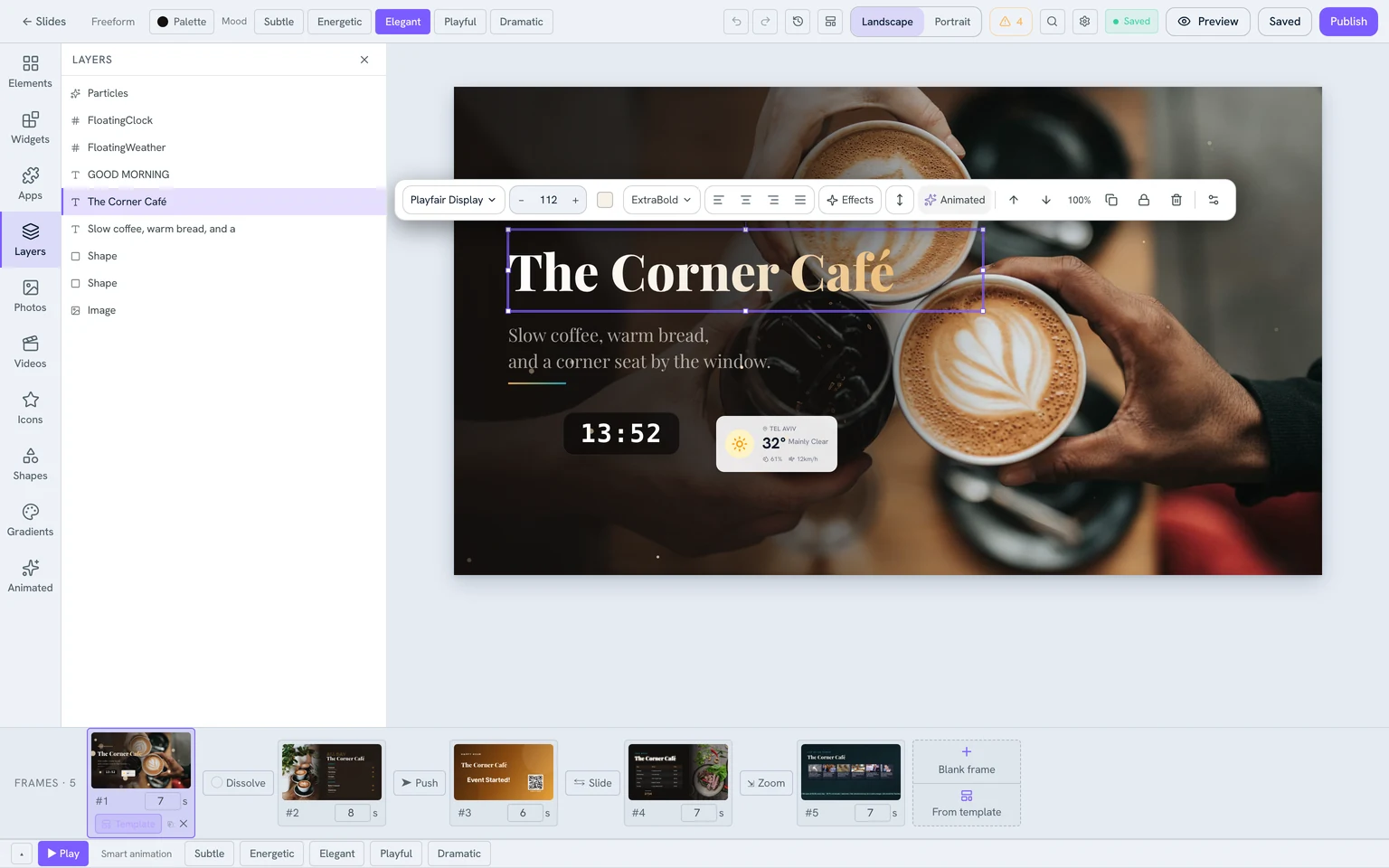
Text kann eine Verlaufsfüllung, eine Kontur oder ein Leuchten tragen. Bilder nehmen einen Zuschnittmodus, einen Filter und abgerundete Ecken an. Elemente lassen sich für Tiefenwirkung um die X- und die Y-Achse drehen.
Frames
Eine Slide kann mehrere Frames enthalten, die nacheinander laufen, sodass eine einzelne Slide eine kurze Geschichte erzählt. Jeder Frame hat seine eigene Dauer und seinen eigenen Hintergrund, und du wählst, wie er hereinkommt: Schnitt, Überblenden, Gleiten, Schieben oder Zoom. Die Leiste am unteren Rand zeigt die Frames mit den Übergängen dazwischen.
Animation
Jedes Element hat drei Phasen — einen Eingang, einen optionalen Puls, solange es zu sehen ist, und einen Ausgang — angeordnet auf der Timeline. Für eine ganze Slide auf einmal wählst du einen Mood: Subtil, Energiegeladen, Elegant, Verspielt oder Dramatisch. Ein Mood ist nicht nur Bewegung — er legt auch eine Palette und eine Schriftkombination fest.
Vor dem Veröffentlichen
- Vorlagen — starte mit einem fertigen Layout statt mit leerer Bühne, für die ganze Slide oder für einen einzelnen Frame.
- Palette und Marke — färbe alles auf einmal um oder hol dir deine Markenfarben.
- Resize — wechsle die Slide zwischen Quer- und Hochformat.
- Qualitätscheck — meldet zu geringen Kontrast, Text, der quer durch den Raum nicht lesbar ist, und alles, was aus dem sicheren Bereich rutscht.
- Verlauf — geh zu früheren Ständen zurück oder verwirf alles seit dem letzten Speichern.
- Vorschau — öffnet die Slide im Player, genau so, wie ein Bildschirm sie darstellen wird.
Slides aus dem alten Editor
Design gespeichert? Fasse Slides zu einer Playlist zusammen oder veröffentliche eine direkt auf einem Bildschirm.