Démarrage rapide
Cinq étapes entre un compte tout neuf et du contenu qui s'affiche sur un écran. Rien ici ne nécessite d'équipe informatique.
- 01
Créez votre compte
Inscrivez-vous sur app.vitvue.com et confirmez votre e-mail : la vérification est obligatoire avant de pouvoir utiliser le tableau de bord. L'essai de 30 jours comprend un écran, ce qui vous permet de parcourir tout le parcours avant de payer quoi que ce soit.
- 02
Concevez votre première diapositive
Votre compte en a déjà une. Le tableau de bord s'ouvre sur une diapositive créée pour vous, avec Personnalisez-la pour la modifier ; ou appuyez sur Créer une nouvelle diapositive dans
Bibliothèque de diapositivespour en démarrer une autre, à partir d'un modèle ou d'une page blanche. Voir L'éditeur pour découvrir ce que vous pouvez créer. - 03
Ouvrez le lecteur sur votre TV
Sur un Android TV ou un Google TV, installez VitVue Player depuis le Google Play Store. Samsung (Tizen) et LG (webOS) ne sont pas encore sur les stores des téléviseurs : sur ces appareils, ou sur n'importe quel autre, ouvrez
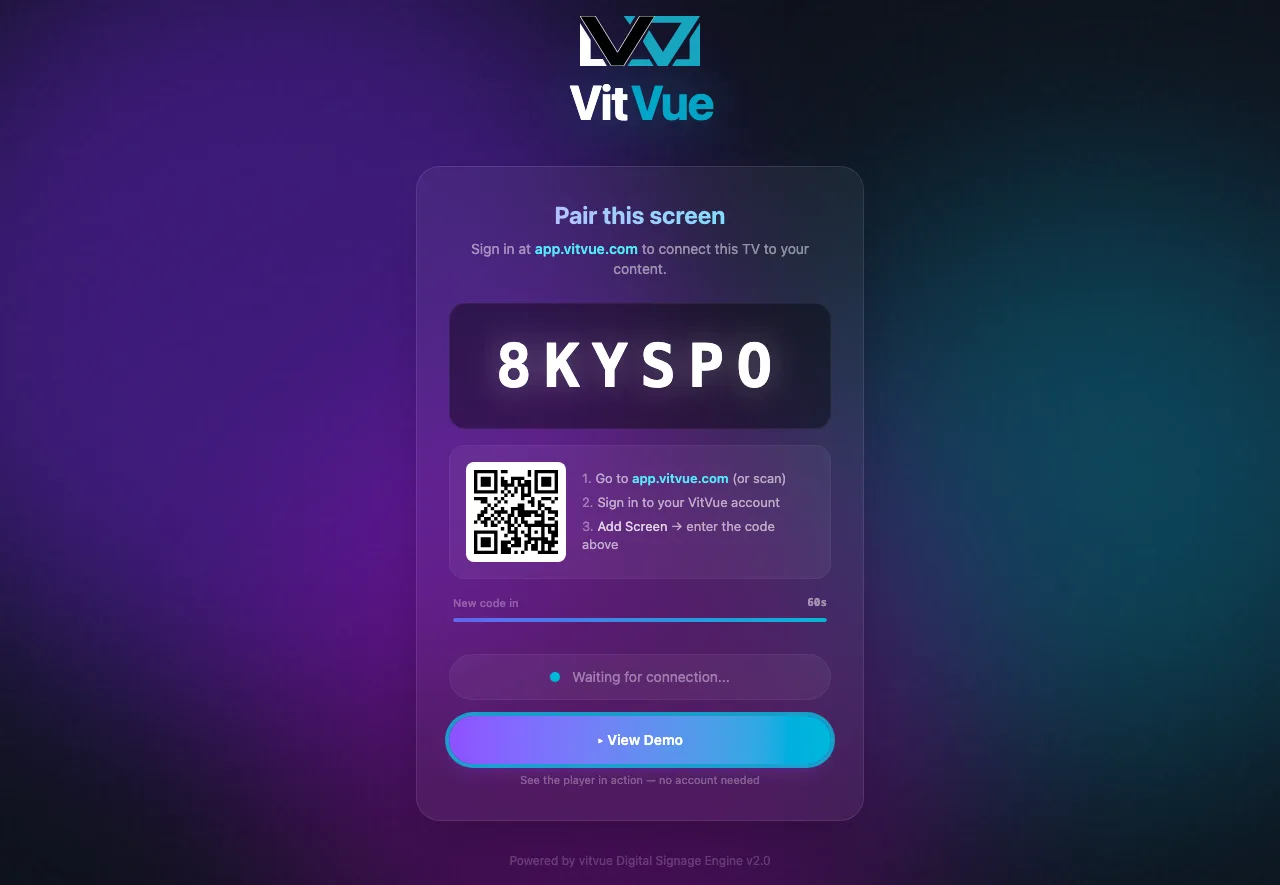
tv.vitvue.comdans un navigateur. Le lecteur affiche un code d'appairage de 6 caractères. Pas de TV sous la main ? Le tableau de bord propose Ouvrir un écran virtuel dans ce navigateur, qui s'appaire comme n'importe quel autre écran. - 04
Ajoutez l'écran dans votre tableau de bord
Sur la page
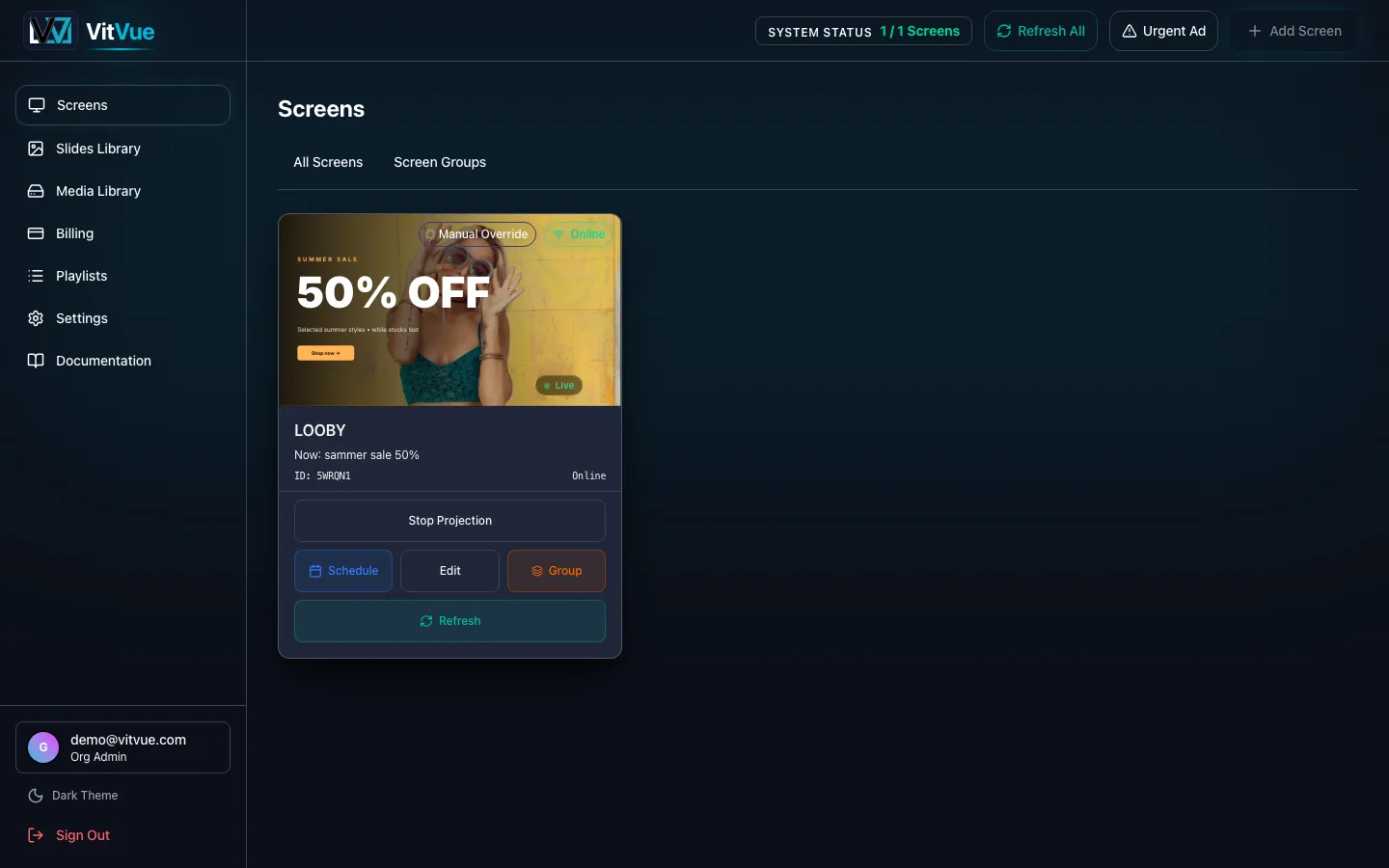
Écrans, cliquez sur Ajouter un écran, donnez-lui un nom (par exemple « TV du hall ») et saisissez le code affiché sur la TV. L'écran se connecte en quelques secondes. Tous les détails dans Appairer un écran. - 05
Publiez votre contenu
Attribuez une diapositive ou une playlist à l'écran et publiez. C'est à l'antenne en quelques secondes. Tant que rien n'est attribué, l'écran affiche
System Ready/ « Waiting for scheduled content… ».
Pas encore de compte ? Essayez d'abord la démo.
Ce que vous allez voir
L'écran d'appairage sur la TV :
Et votre tableau de bord Écrans, où vous cliquez sur Ajouter un écran pour l'appairer :