Gérer les écrans
Tout ce qui concerne vos afficheurs se trouve sur la page Écrans — le point d'entrée de votre tableau de bord.
La page Écrans
À la connexion, le tableau de bord s'ouvre sur Écrans — une grille de tous les afficheurs de votre compte. C'est d'ici que vous ajoutez, modifiez, organisez et surveillez les écrans. Utilisez Ajouter un écran pour en appairer un nouveau (voir Appairer un écran).
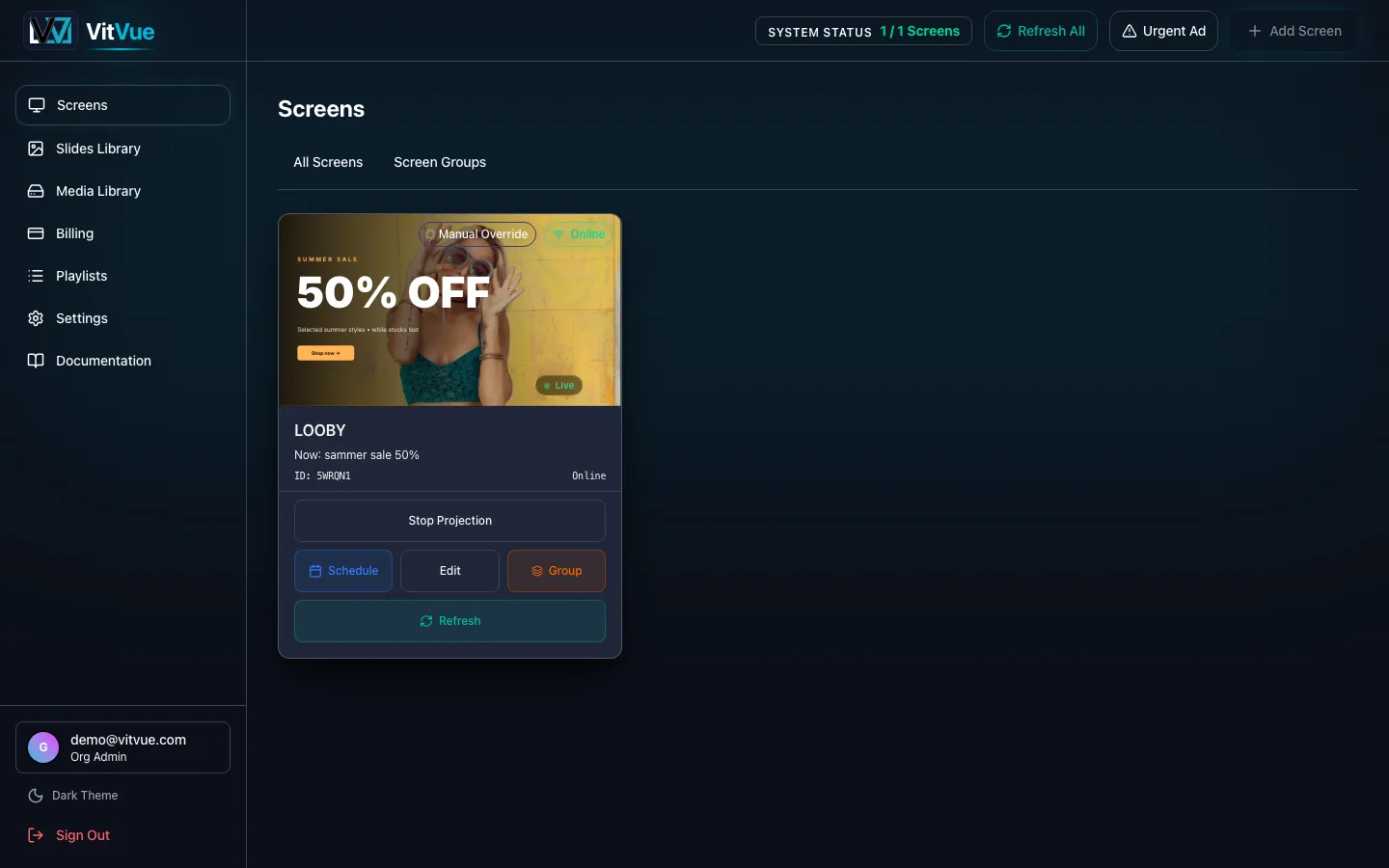
Ce que fait chaque carte
- Planification — les règles qui déterminent quelle playlist tourne sur cet écran, et quand. Voir Playlists et planification.
- Modifier — renommez l'écran, réappairez-le à un matériel de remplacement ou activez la diffusion depuis le téléphone. Des noms clairs comme « Hall » ou « Menu du drive » sont payants à mesure que le parc grandit.
- Groupe — déplacez l'écran dans un groupe d'écrans.
- Actualiser — demandez à cet écran de recharger maintenant, plutôt que d'attendre sa prochaine vérification. Tout actualiser, en haut, le fait pour l'ensemble du parc.
- Arrêter la diffusion — apparaît tant qu'une diapositive est épinglée sur l'écran, et le rend à sa planification.
Annonce urgente, en haut de la page, place un message devant tout ce qui est en cours de diffusion — sur un écran ou sur un groupe entier — jusqu'à son expiration ou jusqu'à ce que vous l'arrêtiez.
Orientation
L'orientation appartient à la diapositive, pas à l'écran. Une diapositive est construite soit en Paysage (1920×1080), soit en Portrait (1080×1920), et vous le choisissez à la création — ou vous le changez ensuite avec le bouton Redimensionner de la barre d'outils de l'éditeur. Pour alimenter un afficheur monté en portrait, attribuez-lui des diapositives construites en portrait.
État en ligne et hors ligne
Les écrans envoient un signal régulier, si bien que la grille montre lesquels sont en ligne à l'instant. Si un écran passe hors ligne, il continue de diffuser le dernier contenu téléchargé depuis son cache local — voir Dépannage.
Groupes d'écrans
Regroupez des écrans liés pour les gérer ensemble :
- Attribuer une diapositive à tous les écrans du groupe d'un seul coup.
- Planifier une playlist sur le groupe, plutôt qu'écran par écran.
- Envoyer un message urgent à tout le groupe d'un seul coup.
Voir Publication et attribution pour savoir exactement comment les attributions de groupe et d'écran sont arbitrées.
Supprimer un écran
Supprimer un écran désappaire l'appareil et le libère du plafond d'écrans de votre formule. L'appareil revient à son écran d'appairage et peut être réappairé plus tard.