Appairer un écran
Connecter un afficheur à VitVue prend environ une minute. Le lecteur affiche un code ; vous le saisissez dans votre tableau de bord.
1. Ouvrez le lecteur
Lancez le lecteur VitVue sur l'appareil que vous voulez utiliser comme écran :
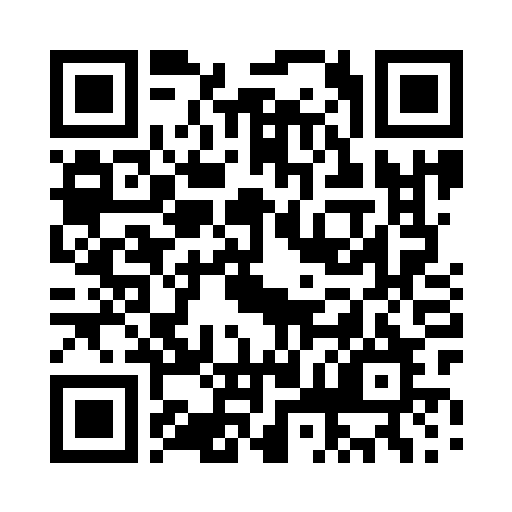
- Android TV et Google TV — installez VitVue Player sur le Google Play Store (déjà disponible), ou scannez le code QR ci-dessous avec votre téléphone.
- Samsung (Tizen), LG (webOS) et tout autre écran — les applications TV ne sont pas encore sur les stores Samsung et LG, alors ouvrez pour l'instant
tv.vitvue.comdans le navigateur web du téléviseur (cela fonctionne aussi sur un mini-PC, un portable ou une borne).
Envie de le voir à l'œuvre avant de vous inscrire ? Appuyez sur Voir la démo dans le lecteur pour découvrir un affichage d'exemple intégré : sans compte et sans réseau.
2. Lisez le code d'appairage
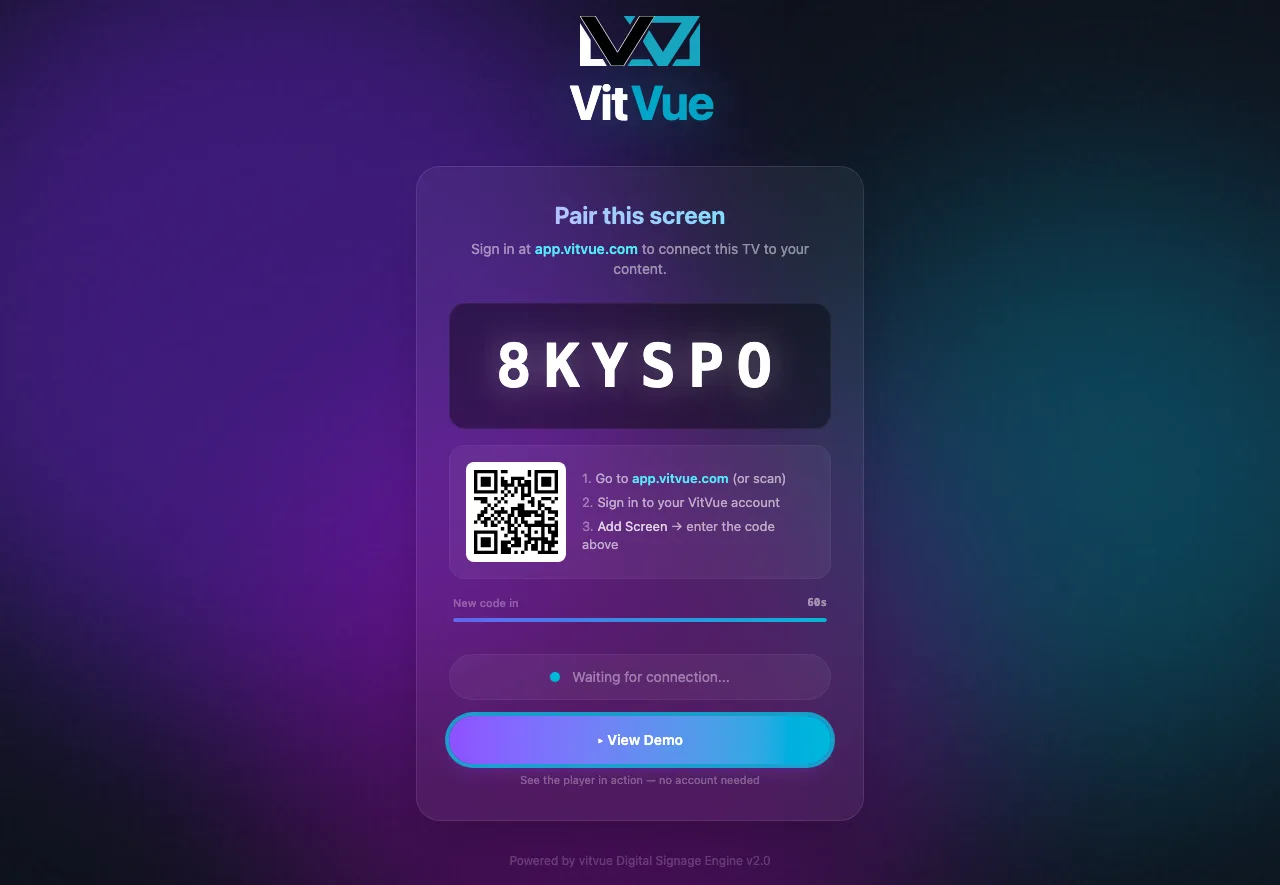
Le lecteur affiche un code unique de 6 caractères, accompagné d'un compte à rebours. Le code reste valable tant que ce compte à rebours tourne — 10 minutes sur le lecteur actuel, qui affiche le même code jusqu'à son expiration. Les lecteurs pas encore mis à jour génèrent eux-mêmes un nouveau code toutes les 60 secondes, les derniers restant valables environ trois minutes. Dans les deux cas, saisissez le code affiché à l'écran au moment où vous le lisez.
3. Saisissez-le dans le tableau de bord
Depuis votre ordinateur ou votre téléphone :
- Rendez-vous sur app.vitvue.com (ou scannez le code QR affiché sur la TV).
- Connectez-vous à votre compte VitVue.
- Sur la page
Écrans, cliquez sur Ajouter un écran, nommez l'écran et saisissez le code. Il se connecte en quelques secondes.
Le code ne fonctionne pas ?
Une fois appairé, l'écran affiche System Ready jusqu'à ce que vous lui attribuiez du contenu. Ensuite : publiez-y une diapositive ou une playlist.