L'éditeur
Canvas est l'éditeur. Les anciennes diapositives créées dans l'éditeur de blocs précédent continuent de s'afficher telles quelles, et sont converties vers Canvas la première fois que vous en ouvrez une — un changement irréversible que l'éditeur vous demande de confirmer.
La scène et la barre
Tout ce que vous pouvez ajouter se trouve dans la barre de gauche. Cliquez sur un bouton et son tiroir s'ouvre à côté ; cliquez de nouveau pour le refermer.
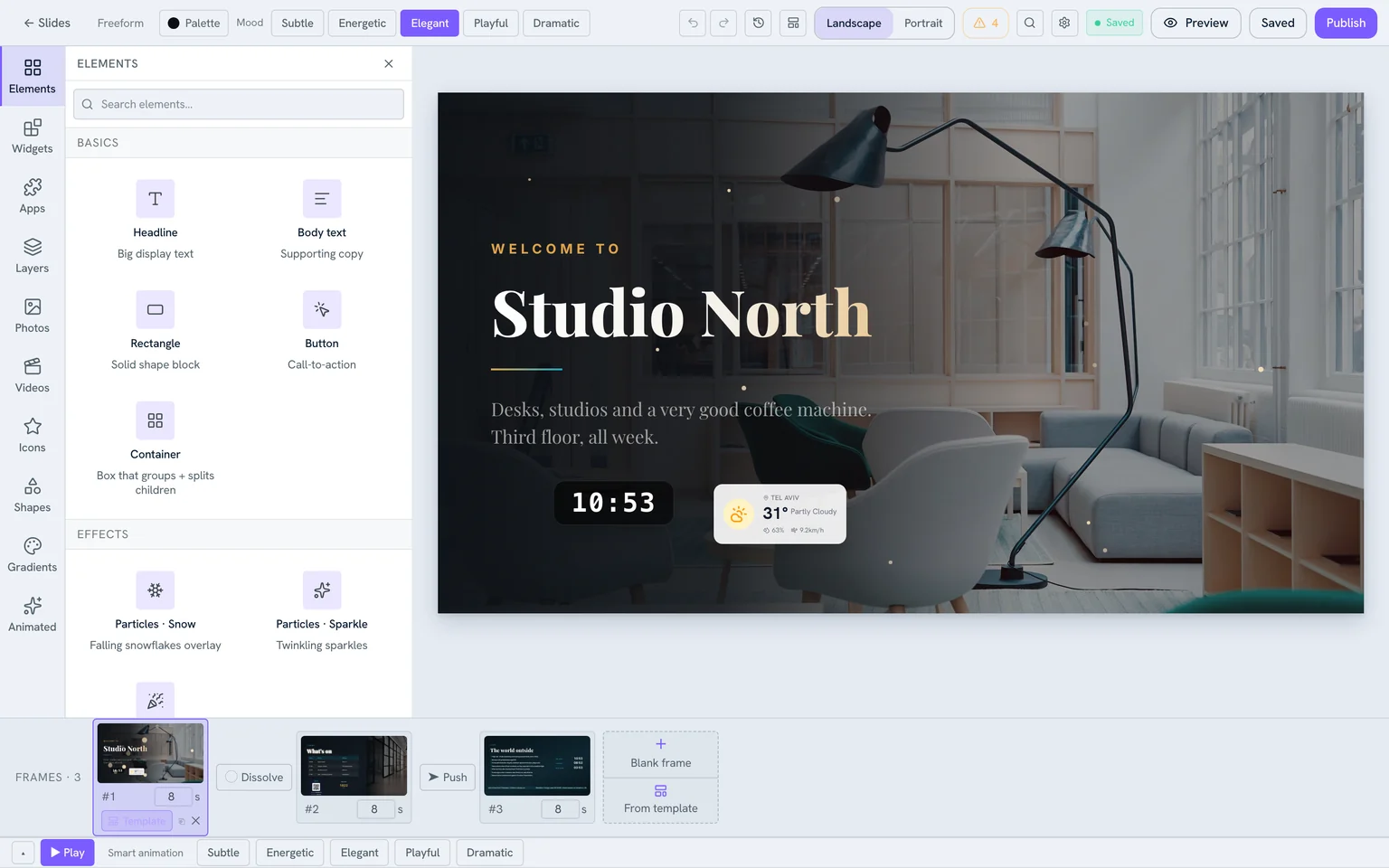
- Éléments — titres et corps de texte, rectangles, boutons, conteneurs et effets de particules (neige, étincelles, confettis).
- Widgets et Applications — des blocs en direct qui se mettent à jour tout seuls. Voir Applications et widgets.
- Photos, Vidéos, Icônes, Formes, Dégradés — vos propres imports et une banque de ressources consultable.
- Animations — des stickers Lottie, issus de la collection intégrée ou collés sous forme d'URL.
- Calques — l'ordre d'empilement, lorsque des éléments se chevauchent.
Sélectionner et mettre en forme
Cliquez sur un élément et une barre d'outils apparaît au-dessus, avec les réglages propres à ce type d'objet — police, taille, couleur, alignement et effets pour le texte ; cadrage et bordure pour une image. Le panneau de droite porte la position et la taille exactes.
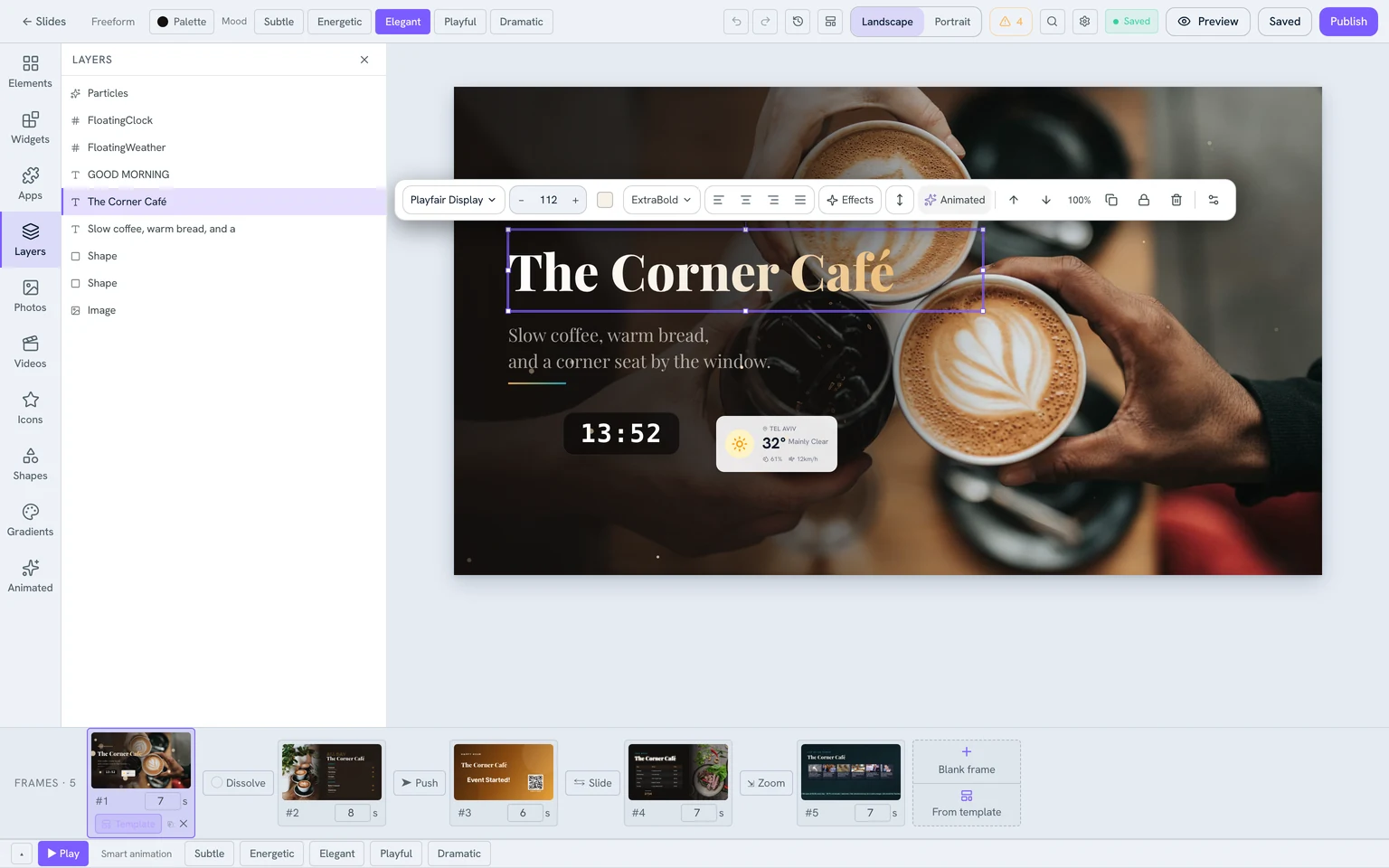
Le texte peut recevoir un remplissage en dégradé, un contour ou une lueur. Les images acceptent un mode de cadrage, un filtre et des coins arrondis. Les éléments peuvent pivoter sur les axes X et Y pour donner de la profondeur.
Cadres
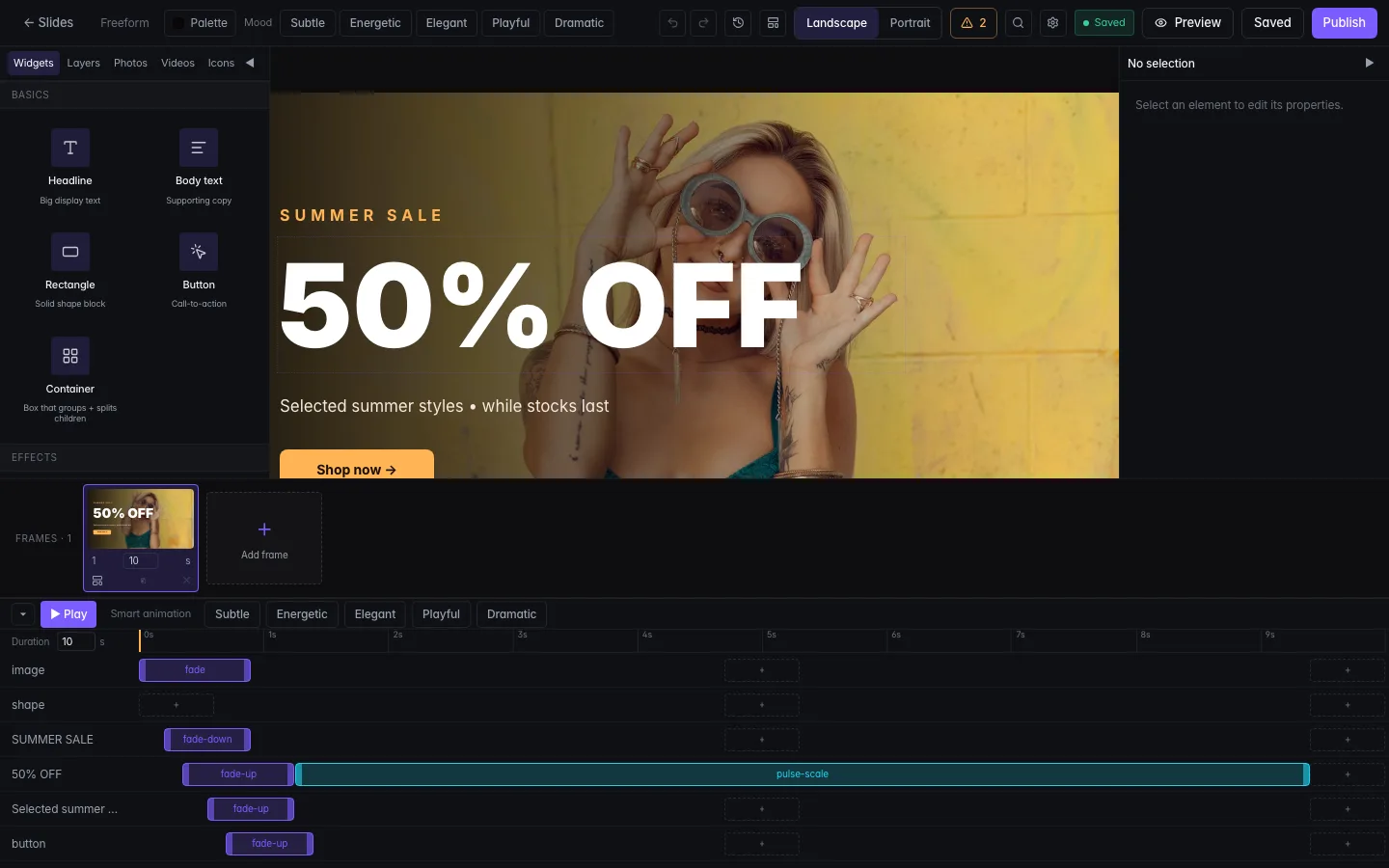
Une diapositive peut contenir plusieurs cadres qui se succèdent, de sorte qu'une seule diapositive raconte une courte histoire. Chaque cadre a sa propre durée et son propre arrière-plan, et vous choisissez la façon dont il entre : coupe, fondu, glissement, poussée ou zoom. La bande en bas montre les cadres avec les transitions qui les séparent.
Animation
Chaque élément comporte trois phases — une entrée, une pulsation facultative pendant qu'il est à l'écran, et une sortie — réparties sur la timeline. Pour toute une diapositive d'un coup, choisissez une ambiance : Subtile, Énergique, Élégante, Ludique ou Dramatique. Une ambiance, ce n'est pas seulement du mouvement : elle définit aussi une palette et un accord de polices.
Avant de publier
- Modèles — partez d'une mise en page déjà conçue plutôt que d'une scène vide, pour la diapositive entière ou pour un seul cadre.
- Palette et Marque — recolorez tout d'un coup, ou importez les couleurs de votre marque.
- Redimensionner — faites basculer la diapositive entre paysage et portrait.
- Contrôle qualité — signale les contrastes faibles, le texte trop petit pour être lu depuis l'autre bout de la pièce, et tout ce qui déborde de la zone sûre.
- Historique — revenez à des états antérieurs, ou abandonnez tout ce qui a été fait depuis le dernier enregistrement.
- Aperçu — ouvre la diapositive dans le lecteur, exactement telle qu'un écran l'affichera.
Diapositives créées dans l'ancien éditeur
Votre création est enregistrée ? Regroupez des diapositives dans une playlist, ou publiez-en une directement sur un écran.