Publicação e atribuição
Publicar coloca um slide no ar; atribuir decide o que cada tela exibe. O VitVue resolve uma ordem de prioridade clara para que uma tela sempre saiba o que mostrar.
Formas de atribuir conteúdo
- Atribuir um slide — na Biblioteca de slides, o botão
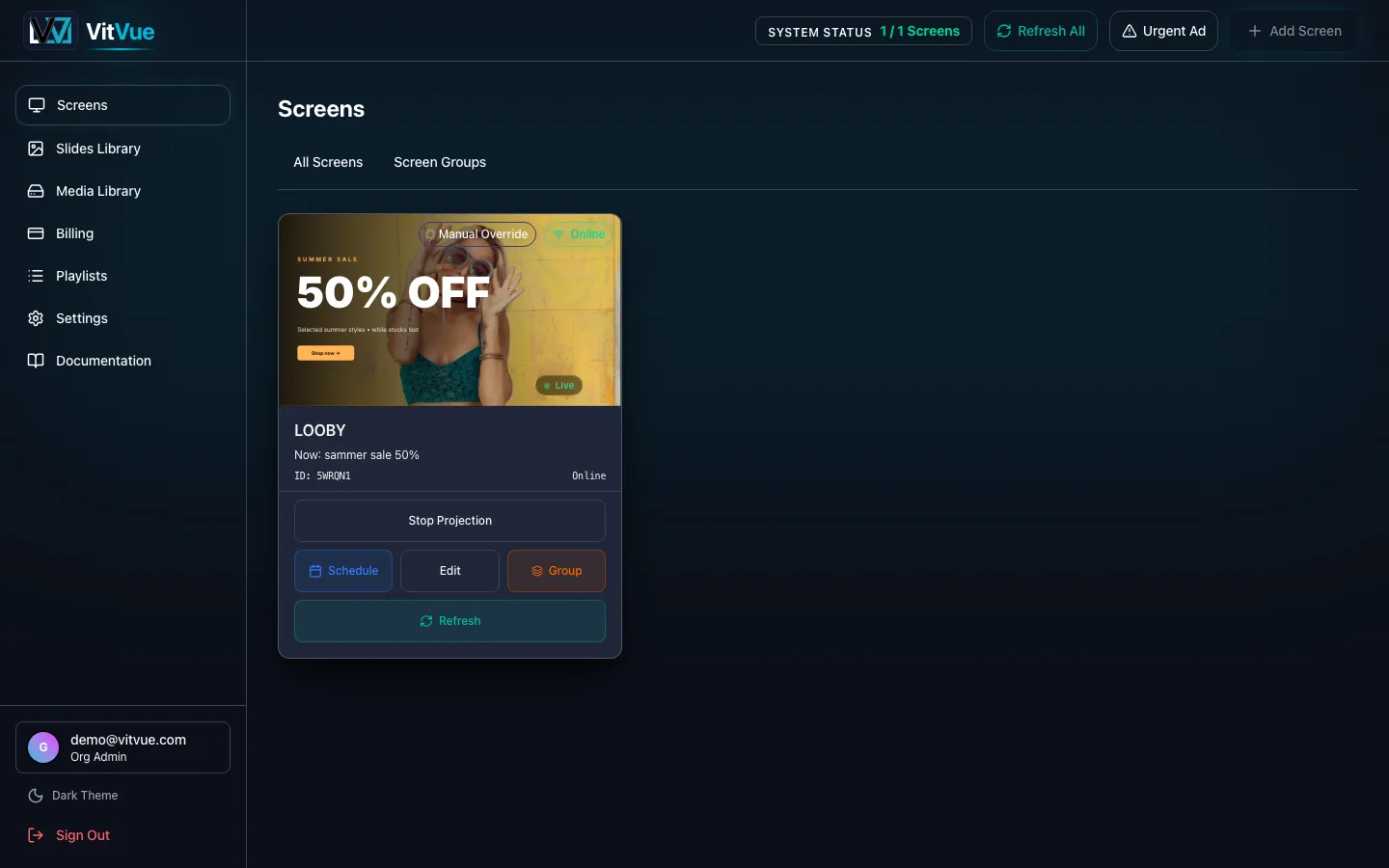
Atribuirdo cartão de um slide abre um seletor com as abas Telas individuais e Grupos de telas. O slide entra no ar imediatamente e prevalece sobre qualquer programação. - Programar uma playlist — esta é a única forma de colocar uma playlist em uma tela. Na página Telas, abra
Programarde uma tela e depois Adicionar regra: escolha a playlist, um intervalo de horário, os dias em que ela roda e uma prioridade. Os grupos aceitam regras de programação da mesma forma. - Enviar uma mensagem urgente — o botão
Anúncio urgentemonta uma mensagem (estilo, texto e por quanto tempo ela fica no ar) e a envia para uma tela ou um grupo, à frente de tudo o mais, até que expire ou você a interrompa.
Não existe um botão de "atribuir uma playlist"
Ordem de resolução
Quando várias dessas opções valem ao mesmo tempo, a tela escolhe a de maior prioridade, de cima para baixo:
- 1Mensagem urgente — esta telaUma mensagem urgente enviada à própria tela. Fica no ar até expirar ou até você interrompê-la.
- 2Mensagem urgente — o grupoUma mensagem urgente enviada a um grupo ao qual a tela pertence.
- 3Slide atribuídoUm único slide atribuído à tela pela Biblioteca de slides. Prevalece sobre todas as programações abaixo.
- 4Regra de programação — esta telaUma playlist programada na tela para o dia e o horário atuais. Em caso de sobreposição, vence a de maior prioridade.
- 5Regra de programação — o grupoUma playlist programada no grupo da tela.
- 6Slide do grupoUm slide atribuído ao grupo inteiro.
- 7Playlist do grupoUma playlist definida no grupo.
- 8Playlist reserva do grupoO padrão do grupo, usado quando nada acima se aplica.
- 9OciosoNada se aplica — a tela exibe "System Ready".
Em quanto tempo entra no ar
Quando você publica, o VitVue transmite a mudança para as suas telas em tempo real, então as atualizações aparecem em segundos. Como rede de segurança, os players também consultam mudanças por conta própria e mantêm uma cópia local do seu conteúdo.
Resistente a quedas de conexão
Enquanto uma tela não tiver conteúdo algum, ela exibe System Ready — atribua um slide, ou programe uma playlist, para dar vida a ela. Para confirmar depois que o conteúdo realmente rodou, o Insights de reprodução conta as reproduções por dia e por tela.