Envio pelo celular
Escaneie um código QR na tela, escolha um arquivo no celular e ele é exibido — sem nunca passar por cima da sua aprovação.
Para que serve o envio
O envio transforma qualquer tela pareada em um ponto de entrega para conteúdo pontual: os slides de um palestrante convidado, uma foto do salão de vendas, os pratos especiais da noite. Ninguém precisa de acesso ao painel — as pessoas escaneiam o código QR exibido na tela e enviam direto do celular.
Configurar uma tela para envios
- Na página Telas, clique em
Editarem qualquer tela pareada e ativeTransmita do celular. - A tela passa a exibir um código QR que os celulares podem escanear.
- Desativar o envio limpa o conteúdo enviado e devolve a tela à sua programação — ou a
System Readyse não houver nada programado. Ele não restaura um slide que estivesse atribuído antes de você configurar o envio, então atribua esse slide de novo se quiser tê-lo de volta.
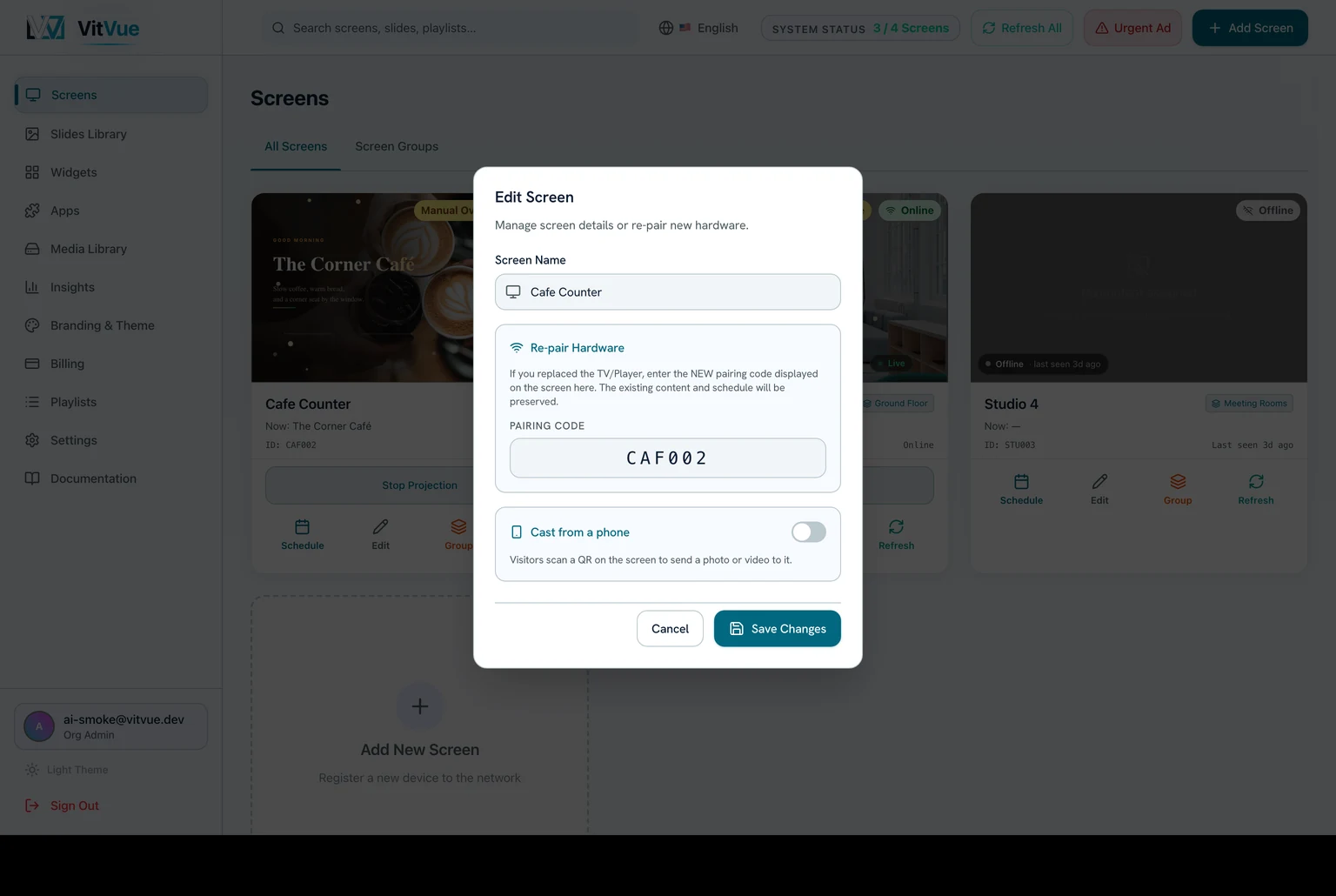
O que as pessoas podem enviar
- Fotos e vídeos, direto da galeria ou da câmera do celular.
- Sequências de imagens — até 20 imagens de uma vez, passadas pelo celular como um controle remoto.
- Apresentações em PDF — o celular converte cada página em imagem antes de enviar, então a tela as exibe perfeitamente. Usa PowerPoint? Exporte primeiro para PDF e envie esse arquivo.
- Cada arquivo pode ter até 100 MB. Um vídeo longo gravado em um celular recente pode passar disso — corte-o ou reduza a resolução de captura antes de enviar.
O controle continua sendo seu
O envio tem dois modos de moderação. Em aprovar — o padrão — cada envio espera por você: você vê o que foi mandado e aprova ou recusa antes que chegue à tela. Em instantâneo, os envios vão direto para a tela sem perguntar, o que é a escolha certa para uma tela interna da equipe e a errada para uma tela que o público pode alcançar.
O código QR na tela muda a cada 60 segundos, e essa troca invalida qualquer link escaneado do código anterior — então uma foto do QR tirada antes não serve de nada. Dentro desse minuto, porém, um link escaneado continua válido e permite enviar mais de uma vez: o celular chega a oferecer um botão Enviar mais. Trate o código como algo de vida curta, não como algo de uso único.
Dicas
- O envio funciona ao lado do seu conteúdo normal — veja Gerenciar telas para entender como as atribuições se sobrepõem.
- Para conteúdo que deve ficar no ar permanentemente, prefira criar um slide — o envio é para o momento, os slides são para a programação.