Parear uma tela
Conectar uma tela ao VitVue leva cerca de um minuto. O player mostra um código e você o digita no seu painel.
1. Abra o player
Execute o player do VitVue no dispositivo que você quer usar como tela:
- Android TV e Google TV — instale o VitVue Player na Google Play Store (já disponível) ou escaneie o código QR abaixo com o celular.
- Samsung (Tizen), LG (webOS) e qualquer outra tela — os apps de TV ainda não estão nas lojas da Samsung nem da LG, então por enquanto abra
tv.vitvue.comno navegador da TV (também funciona em um mini PC, notebook ou totem).
Quer ver funcionando antes de se cadastrar? Toque em Ver demonstração no player para conhecer uma sinalização de exemplo já embutida — sem conta e sem rede.
2. Leia o código de pareamento
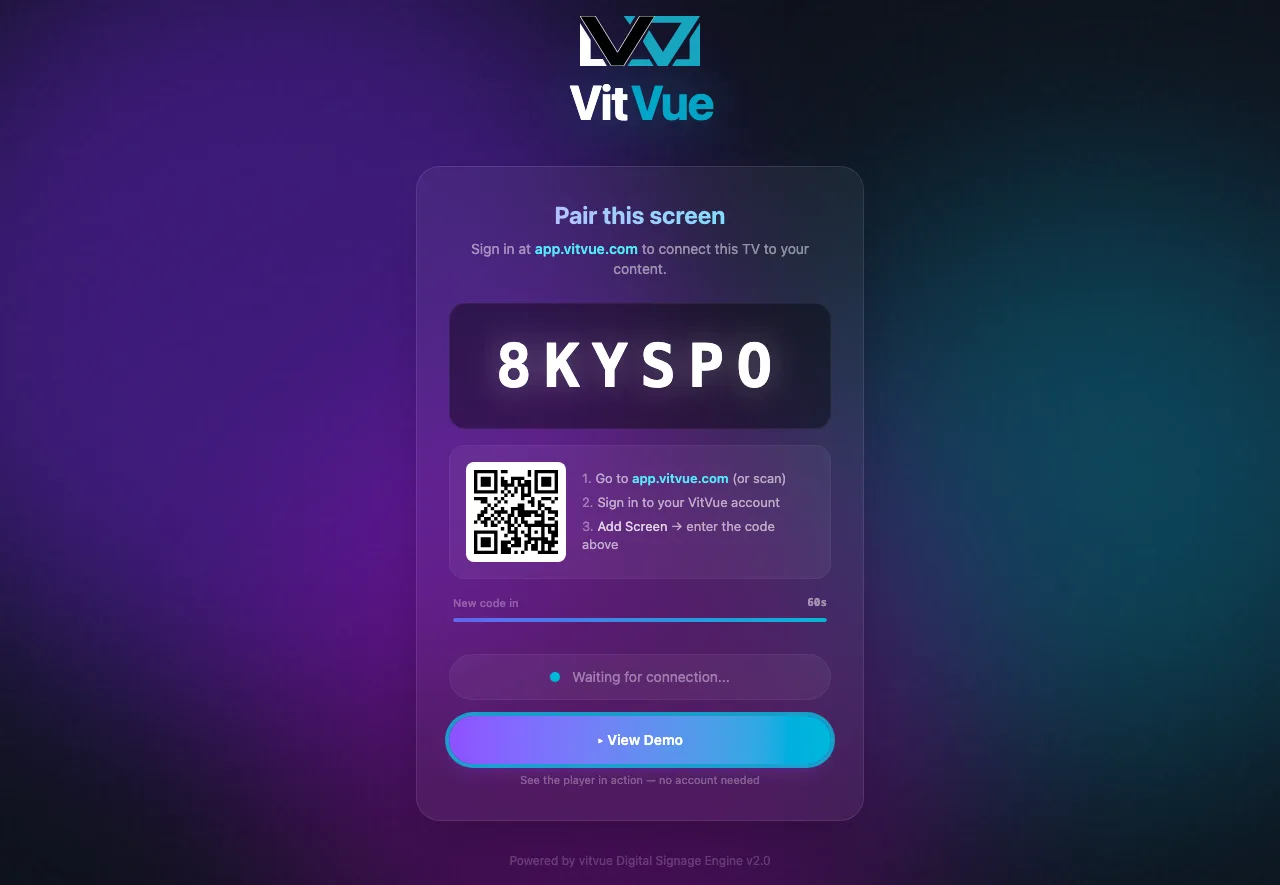
O player exibe um código exclusivo de 6 caracteres com uma contagem regressiva ao lado. O código vale enquanto essa contagem estiver correndo — 10 minutos no player atual, que mostra o mesmo código até ele expirar. Players que ainda não foram atualizados geram um código novo a cada 60 segundos e mantêm os últimos válidos por cerca de três minutos. De um jeito ou de outro, digite o código que estiver na tela naquele momento.
3. Digite-o no painel
Pelo seu computador ou celular:
- Acesse app.vitvue.com (ou escaneie o código QR exibido na TV).
- Entre na sua conta VitVue.
- Na página
Telas, clique em Adicionar tela, dê um nome à tela e digite o código. Ela se conecta em poucos segundos.
O código não funciona?
Depois de pareada, a tela exibe System Ready até que você atribua conteúdo a ela. A seguir: publique um slide ou uma playlist nela.