O editor
O Canvas é o editor. Slides antigos criados no editor de blocos anterior continuam sendo exibidos como estão e são convertidos para o Canvas na primeira vez que você abre um deles — uma mudança sem volta que o editor pede para você confirmar.
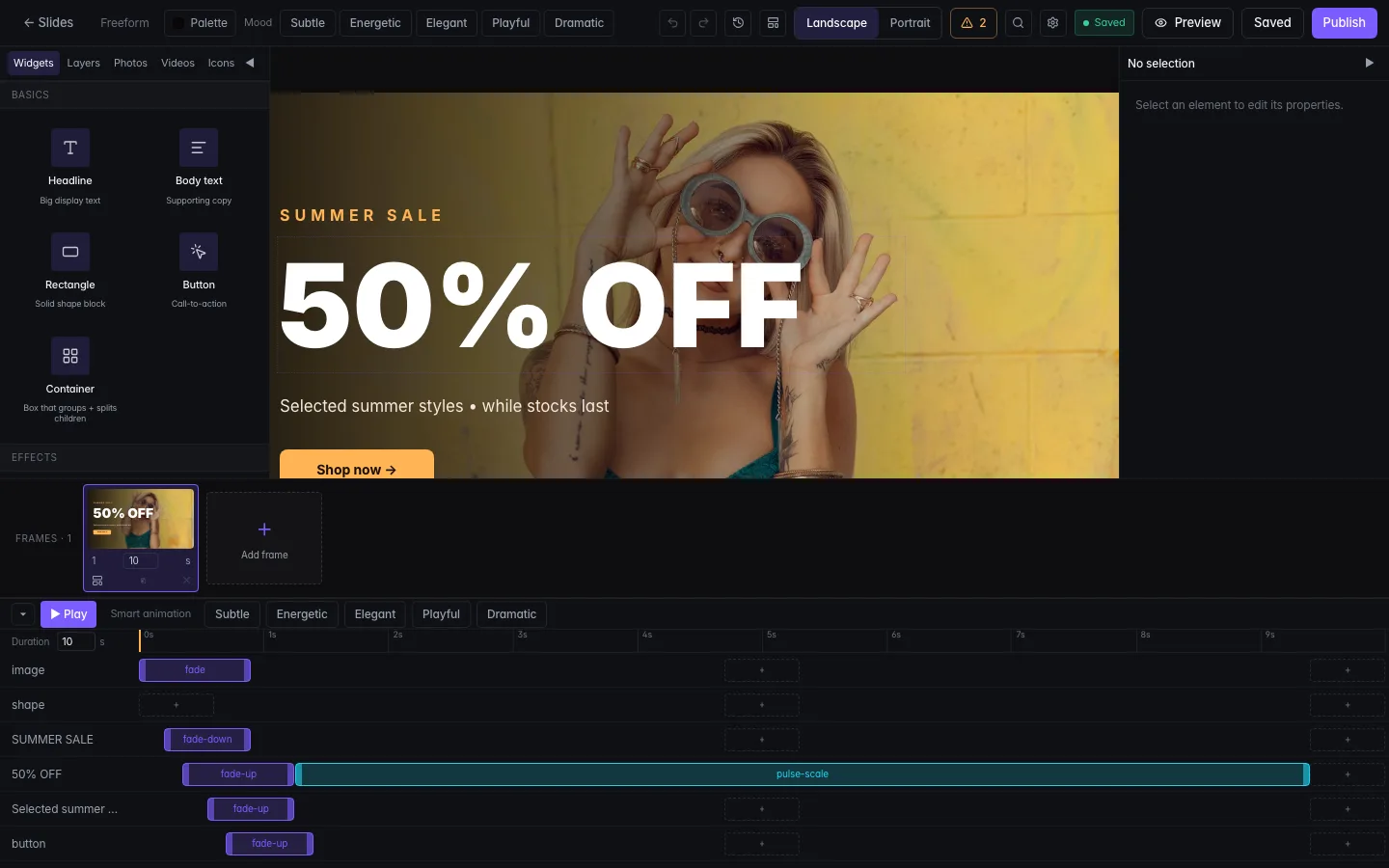
O palco e a barra
Tudo o que dá para adicionar fica na barra à esquerda. Clique em um botão e a gaveta dele abre ao lado; clique de novo para fechar.
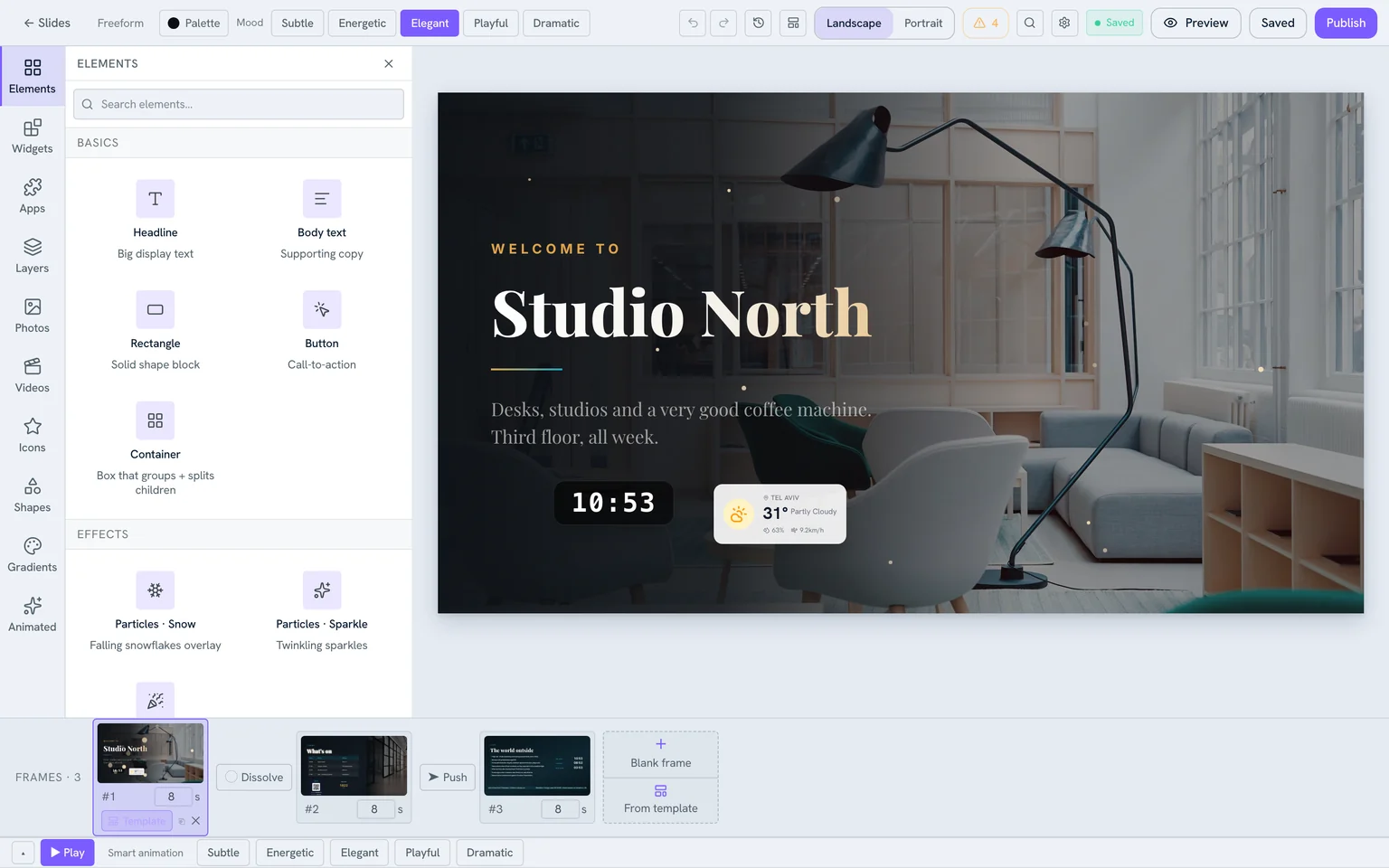
- Elementos — títulos e textos, retângulos, botões, contêineres e efeitos de partículas (neve, brilho, confete).
- Widgets e Aplicativos — blocos ao vivo que se atualizam sozinhos. Veja Aplicativos e widgets.
- Fotos, Vídeos, Ícones, Formas, Gradientes — seus próprios envios e um acervo com busca.
- Animados — adesivos Lottie, do conjunto embutido ou colados como URL.
- Camadas — a ordem de empilhamento, para quando os elementos se sobrepõem.
Selecionar e estilizar
Clique em um elemento e uma barra de ferramentas aparece acima dele com os controles próprios daquele tipo de coisa — fonte, tamanho, cor, alinhamento e efeitos para texto; ajuste e borda para uma imagem. O painel da direita traz a posição e o tamanho exatos.
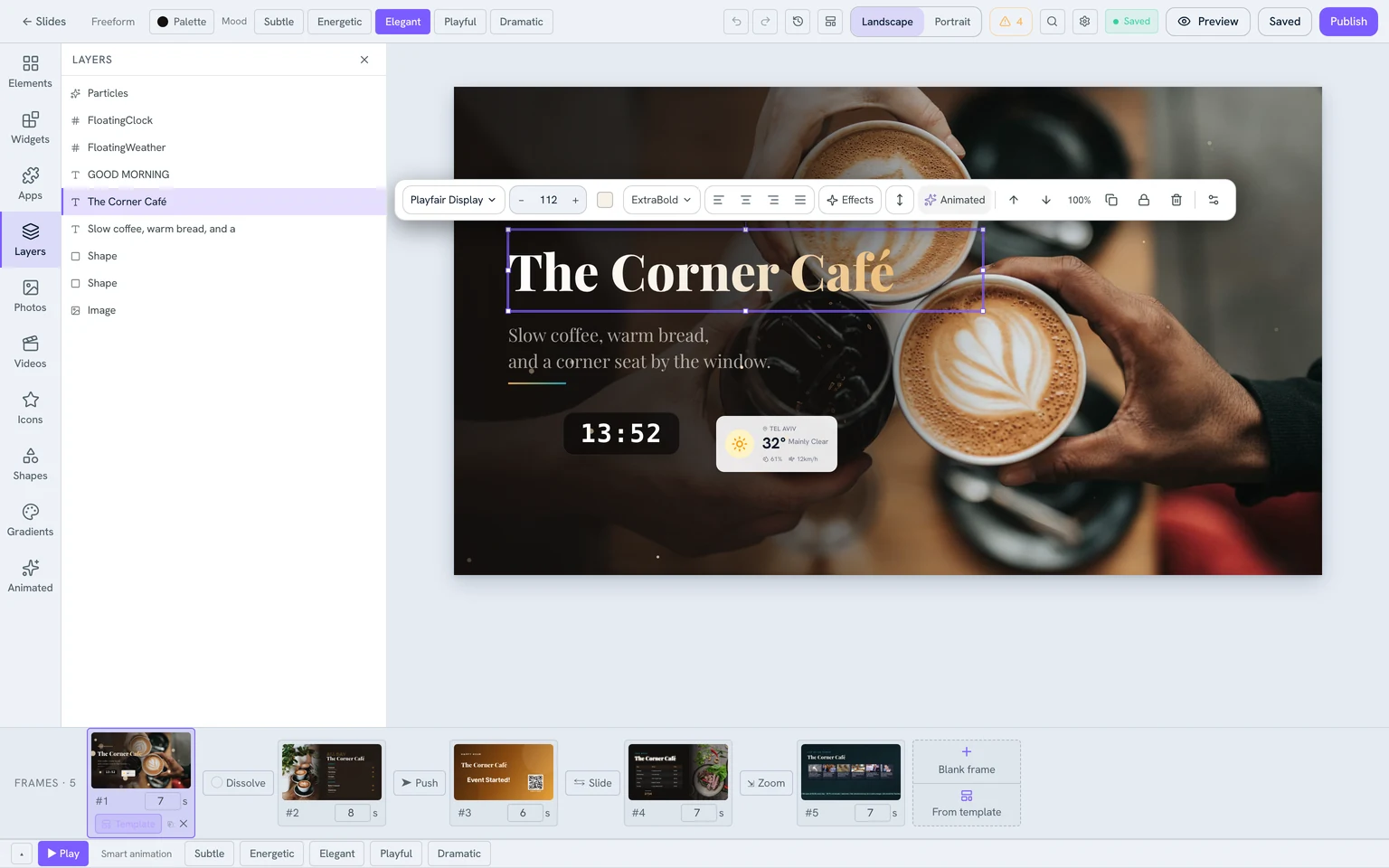
O texto pode ter um preenchimento em gradiente, um contorno ou um brilho. As imagens aceitam um modo de ajuste, um filtro e cantos arredondados. Os elementos podem girar nos eixos X e Y para dar profundidade.
Frames
Um slide pode conter vários frames que são exibidos em ordem, de modo que um único slide conte uma história curta. Cada frame tem sua própria duração e seu próprio fundo, e você escolhe como ele entra: corte, dissolver, deslizar, empurrar ou zoom. A faixa na parte de baixo mostra os frames com as transições entre eles.
Animação
Cada elemento tem três estágios — uma entrada, uma pulsação opcional enquanto ele está na tela e uma saída — dispostos na linha do tempo. Para um slide inteiro de uma vez, escolha um mood: Sutil, Enérgico, Elegante, Divertido ou Dramático. Um mood não é só movimento — ele também define uma paleta e uma combinação de fontes.
Antes de publicar
- Modelos — comece de um layout já desenhado em vez de um palco em branco, para o slide inteiro ou para um único frame.
- Paleta e Marca — recolora tudo de uma vez ou traga as cores da sua marca.
- Redimensionar — alterne o slide entre paisagem e retrato.
- Verificação de qualidade — sinaliza contraste baixo, texto pequeno demais para ler do outro lado da sala e qualquer coisa que escape da área segura.
- Histórico — volte por estados anteriores ou descarte tudo o que foi feito desde o último salvamento.
- Visualizar — abre o slide no player, exatamente como uma tela vai exibi-lo.
Slides criados no editor antigo
Salvou seu design? Agrupe slides em uma playlist ou publique um direto em uma tela.