Publiceren en toewijzen
Publiceren zet een slide live; toewijzen bepaalt wat elk scherm speelt. VitVue hanteert een duidelijke prioriteitsvolgorde, zodat een scherm altijd weet wat het moet tonen.
Manieren om content toe te wijzen
- Een slide toewijzen — in de Slidebibliotheek opent de knop
Toewijzenop een slidekaart een keuzevenster met de tabbladen Losse schermen en Schermgroepen. De slide speelt meteen en gaat vóór elke planning. - Een afspeellijst plannen — dit is de enige manier om een afspeellijst op een scherm te krijgen. Open op de pagina Schermen de
Planningvan een scherm en dan Regel toevoegen: kies de afspeellijst, een tijdsbereik, de dagen waarop hij draait en een prioriteit. Groepen nemen planningsregels op dezelfde manier aan. - Een urgent bericht sturen — met de knop
Urgente meldingstel je een bericht samen (stijl, tekst en hoe lang het draait) en stuur je het naar een scherm of een groep, vóór al het andere, totdat het verloopt of jij het stopt.
Er is geen knop "afspeellijst toewijzen"
Volgorde van afhandeling
Als er meerdere tegelijk van toepassing zijn, kiest het scherm die met de hoogste prioriteit, van boven naar beneden:
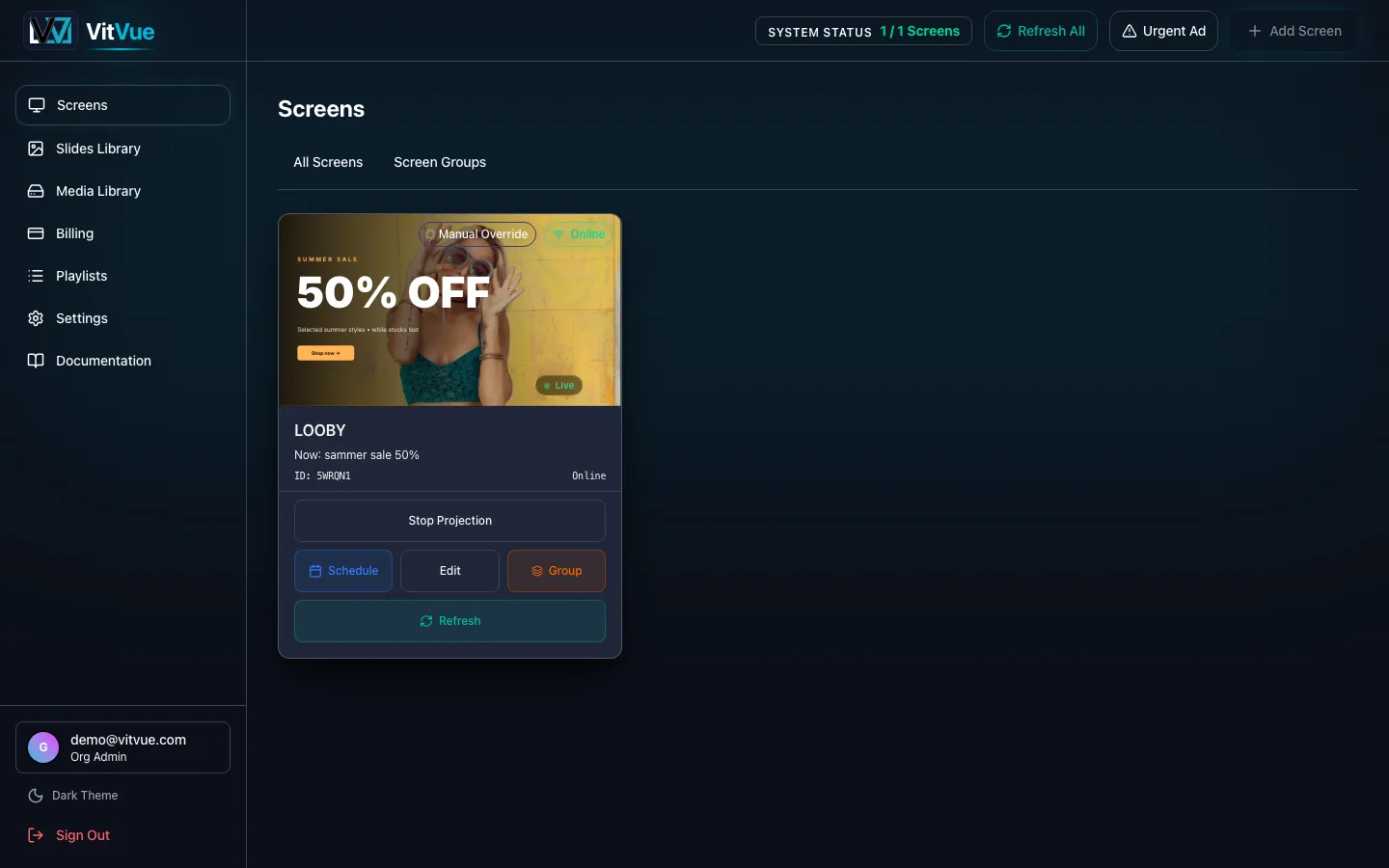
- 1Urgent bericht — dit schermEen urgent bericht dat naar het scherm zelf is gestuurd. Speelt totdat het verloopt of jij het stopt.
- 2Urgent bericht — de groepEen urgent bericht dat is gestuurd naar een groep waar het scherm bij hoort.
- 3Toegewezen slideEén slide die vanuit de Slidebibliotheek aan het scherm is toegewezen. Gaat vóór elke planning hieronder.
- 4Planningsregel — dit schermEen afspeellijst die op het scherm is gepland voor de huidige dag en tijd. Bij overlap wint de hoogste prioriteit.
- 5Planningsregel — de groepEen afspeellijst die op de groep van het scherm is gepland.
- 6Slide van de groepEen slide die aan de hele groep is toegewezen.
- 7Afspeellijst van de groepEen afspeellijst die op de groep is ingesteld.
- 8Terugvalafspeellijst van de groepDe standaard van de groep, die geldt als niets hierboven van toepassing is.
- 9InactiefNiets van toepassing — het scherm toont "System Ready".
Hoe snel het live gaat
Als je publiceert, zendt VitVue de wijziging in realtime naar je schermen, dus updates verschijnen binnen enkele seconden. Als vangnet vragen de spelers ook zelf om wijzigingen en bewaren ze een lokale kopie van hun content.
Bestand tegen uitval
Zolang een scherm helemaal geen content heeft, toont het System Ready — wijs een slide toe, of plan een afspeellijst, om het tot leven te wekken. Om achteraf te bevestigen dat het ook echt gedraaid heeft, telt Afspeelinzichten de weergaven per dag en per scherm.