Schermen beheren
Alles over je displays staat op de pagina Schermen — de startpagina van je dashboard.
De pagina Schermen
Als je inlogt, opent het dashboard op Schermen — een raster met elk display in je account. Vanaf hier voeg je schermen toe, bewerk je ze, organiseer je ze en houd je ze in de gaten. Gebruik Scherm toevoegen om een nieuw scherm te koppelen (zie Een scherm koppelen).
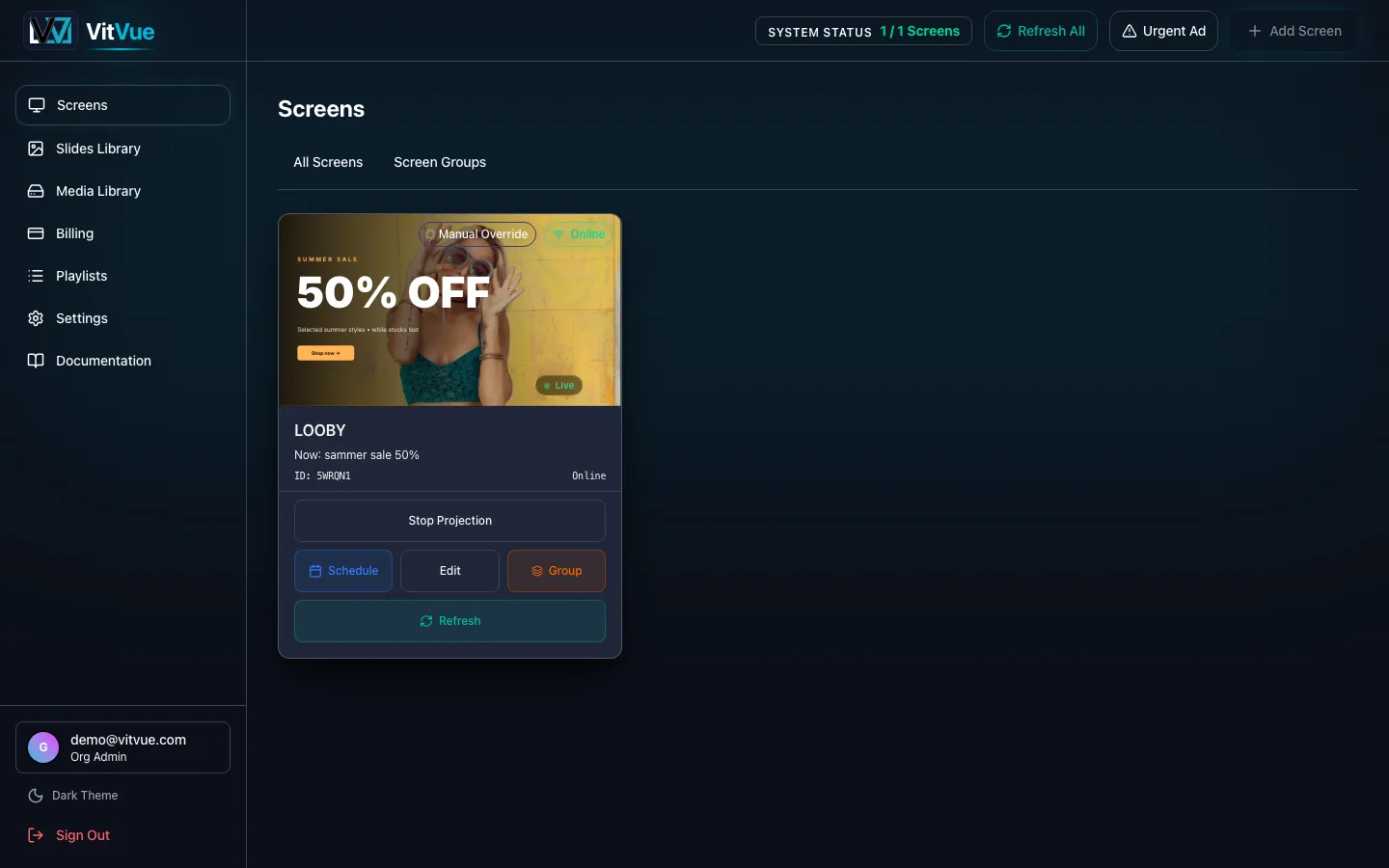
Wat elke kaart doet
- Planning — de regels die bepalen welke afspeellijst op dit scherm draait, en wanneer. Zie Afspeellijsten en planning.
- Bewerken — hernoem het scherm, koppel het opnieuw aan vervangende hardware, of zet casten aan. Duidelijke namen als "Lobby" of "Drive-thru-menu" betalen zich terug naarmate de vloot groeit.
- Groep — verplaats het scherm naar een schermgroep.
- Vernieuwen — zeg dat scherm dat het nu opnieuw moet laden, in plaats van te wachten op zijn volgende controle. Alles vernieuwen bovenaan doet dat voor de hele vloot.
- Projectie stoppen — verschijnt zolang er een slide op het scherm is vastgezet, en geeft het terug aan zijn planning.
Urgente melding, bovenaan de pagina, zet een bericht vóór alles wat er op dat moment speelt — op één scherm of op een hele groep — totdat het verloopt of jij het stopt.
Oriëntatie
De oriëntatie hoort bij de slide, niet bij het scherm. Een slide wordt gebouwd in Liggend (1920×1080) of in Staand (1080×1920), en dat kies je bij het aanmaken — of je verandert het later met de knop Formaat wijzigen in de werkbalk van de editor. Om een staand opgehangen display te voeden, wijs je er slides aan toe die staand zijn gebouwd.
Online- en offlinestatus
Schermen sturen regelmatig een levensteken, dus het raster laat zien welke op dit moment online zijn. Valt een scherm weg, dan blijft het de laatst gedownloade content uit de lokale cache afspelen — zie Problemen oplossen.
Schermgroepen
Groepeer bij elkaar horende schermen om ze samen te beheren:
- Wijs in één keer een slide toe aan elk scherm in de groep.
- Plan een afspeellijst op de groep, in plaats van scherm voor scherm.
- Stuur in één keer een urgent bericht naar de hele groep.
Zie Publiceren en toewijzen voor precies hoe toewijzingen op groeps- en schermniveau worden afgehandeld.
Een scherm verwijderen
Een scherm verwijderen ontkoppelt het apparaat en geeft het weer vrij binnen de schermlimiet van je abonnement. Het apparaat keert terug naar zijn koppelscherm en kan later opnieuw gekoppeld worden.