Een scherm koppelen
Een display aan VitVue koppelen duurt ongeveer een minuut. De speler toont een code; jij voert hem in je dashboard in.
1. Open de speler
Start de VitVue-speler op het apparaat dat je als scherm wilt gebruiken:
- Android TV en Google TV — installeer VitVue Player in de Google Play Store (nu al beschikbaar), of scan de QR-code hieronder met je telefoon.
- Samsung (Tizen), LG (webOS) en elk ander scherm — de tv-apps staan nog niet in de stores van Samsung en LG, dus open voorlopig
tv.vitvue.comin de webbrowser van de tv (werkt ook op een mini-pc, laptop of kiosk).
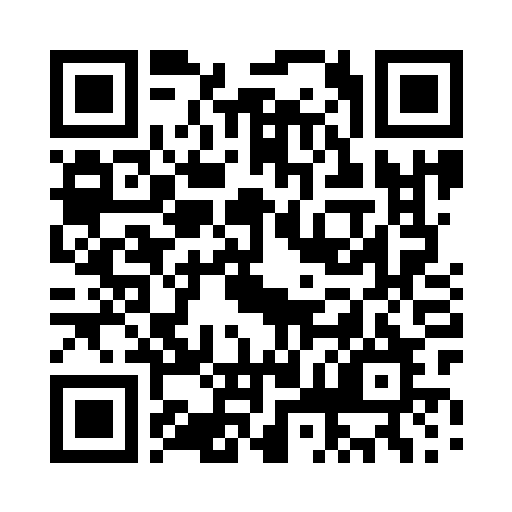
Wil je het in actie zien voordat je je aanmeldt? Tik in de speler op Demo bekijken om meegeleverde voorbeeldsignage te zien — zonder account en zonder netwerk.
2. Lees de koppelcode af
De speler toont een unieke code van 6 tekens met daarnaast een aftelling. De code blijft geldig zolang die aftelling loopt — 10 minuten op de huidige speler, die tot het verlopen dezelfde code toont. Spelers die nog niet zijn bijgewerkt verzinnen zelf elke 60 seconden een nieuwe code; daar blijven de laatste paar codes zo'n drie minuten geldig. Hoe dan ook: typ de code die op dat moment op het scherm staat.
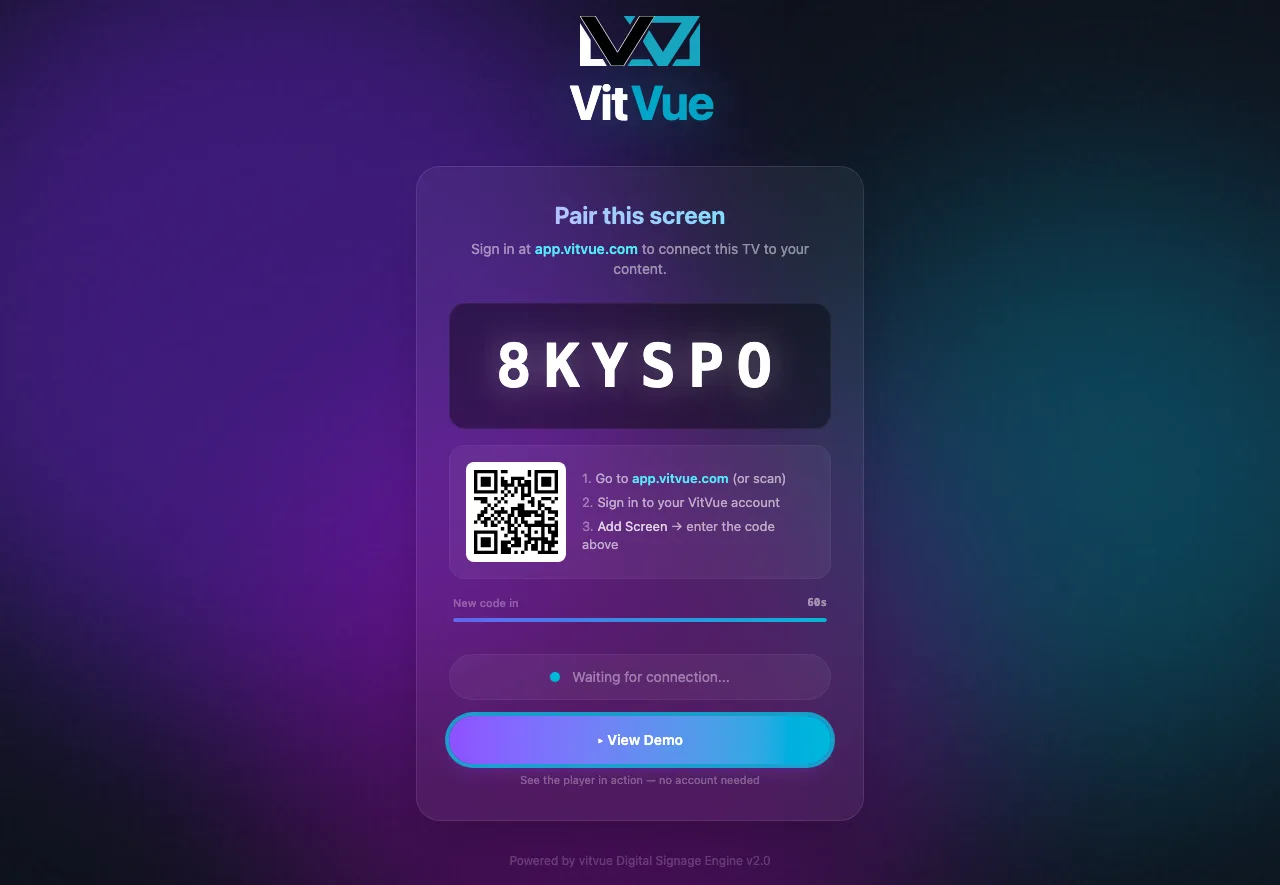
3. Voer hem in het dashboard in
Vanaf je computer of je telefoon:
- Ga naar app.vitvue.com (of scan de QR-code die op de tv staat).
- Log in op je VitVue-account.
- Klik op de pagina
Schermenop Scherm toevoegen, geef het scherm een naam en voer de code in. Het verbindt binnen enkele seconden.
Werkt de code niet?
Eenmaal gekoppeld toont het scherm System Ready totdat je er content aan toewijst. Daarna: publiceer er een slide of afspeellijst op.