De editor
Canvas is de editor. Oudere slides die met de vorige blokeditor zijn gemaakt spelen nog gewoon zoals ze zijn, en worden naar Canvas omgezet zodra je er een opent — een eenrichtingswijziging die de editor je laat bevestigen.
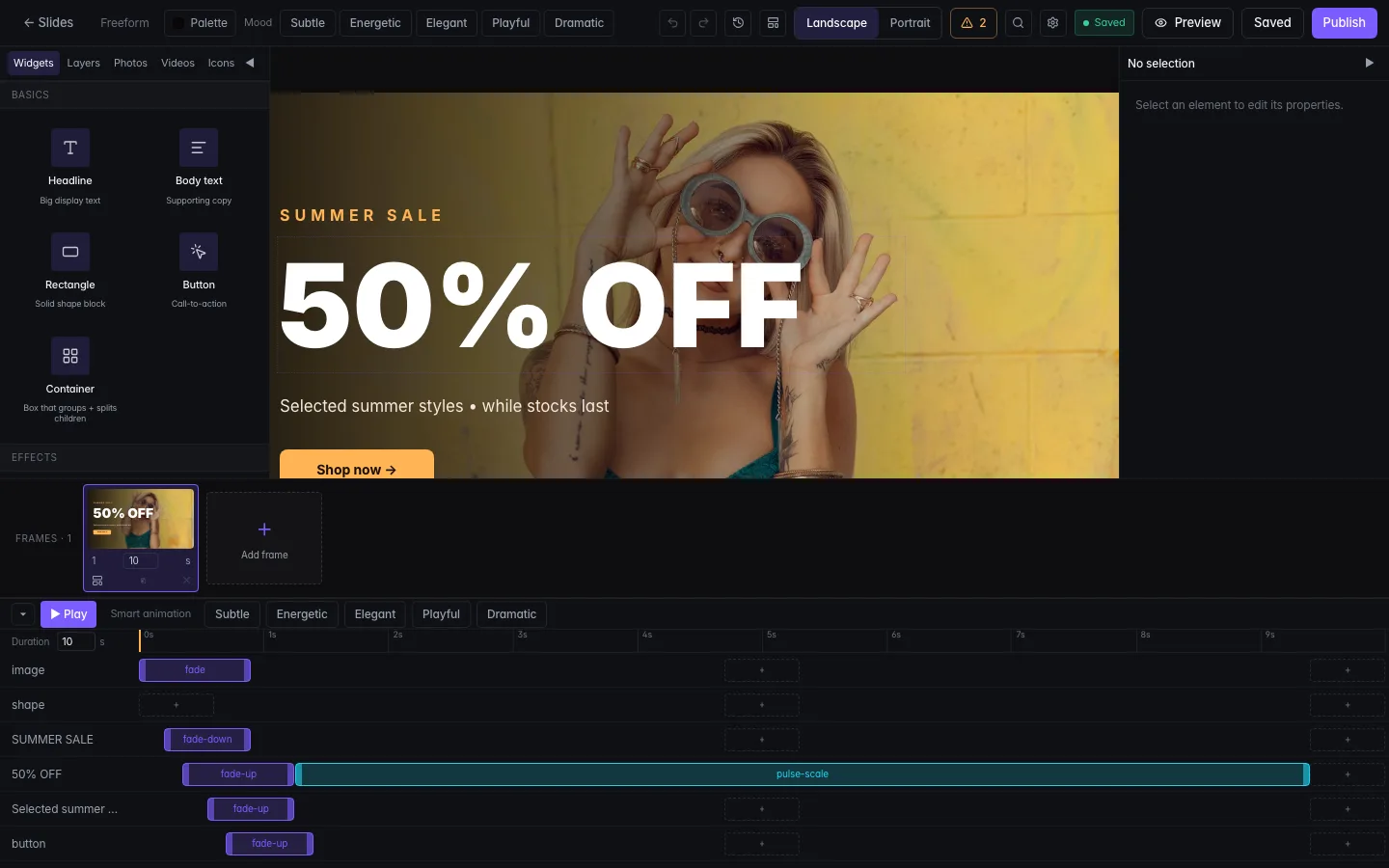
Het podium en de balk
Alles wat je kunt toevoegen zit in de balk aan de linkerkant. Klik op een knop en zijn lade opent ernaast; klik nog eens om te sluiten.
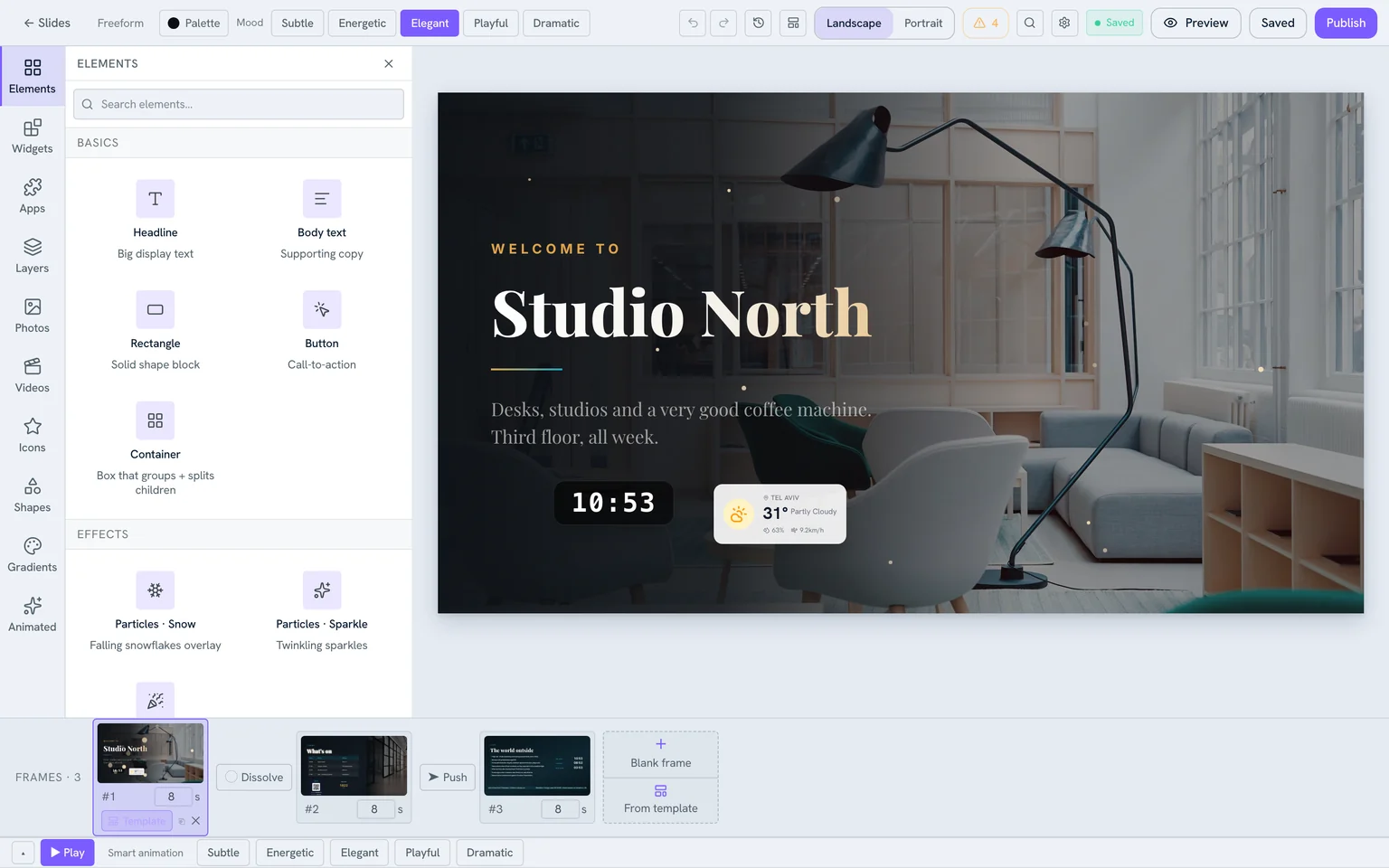
- Elementen — koppen en bodytekst, rechthoeken, knoppen, containers en deeltjeseffecten (sneeuw, glinstering, confetti).
- Widgets en Apps — live blokken die zichzelf bijwerken. Zie Apps en widgets.
- Foto's, Video's, Iconen, Vormen, Kleurverlopen — je eigen uploads en doorzoekbaar stockmateriaal.
- Geanimeerd — Lottie-stickers, uit de ingebouwde set of geplakt als URL.
- Lagen — de stapelvolgorde, voor als elementen elkaar overlappen.
Selecteren en vormgeven
Klik op een element en er verschijnt een werkbalk erboven met de instellingen die bij dat soort element horen — lettertype, grootte, kleur, uitlijning en effecten voor tekst; uitsnede en rand voor een afbeelding. Het paneel aan de rechterkant draagt de exacte positie en grootte.
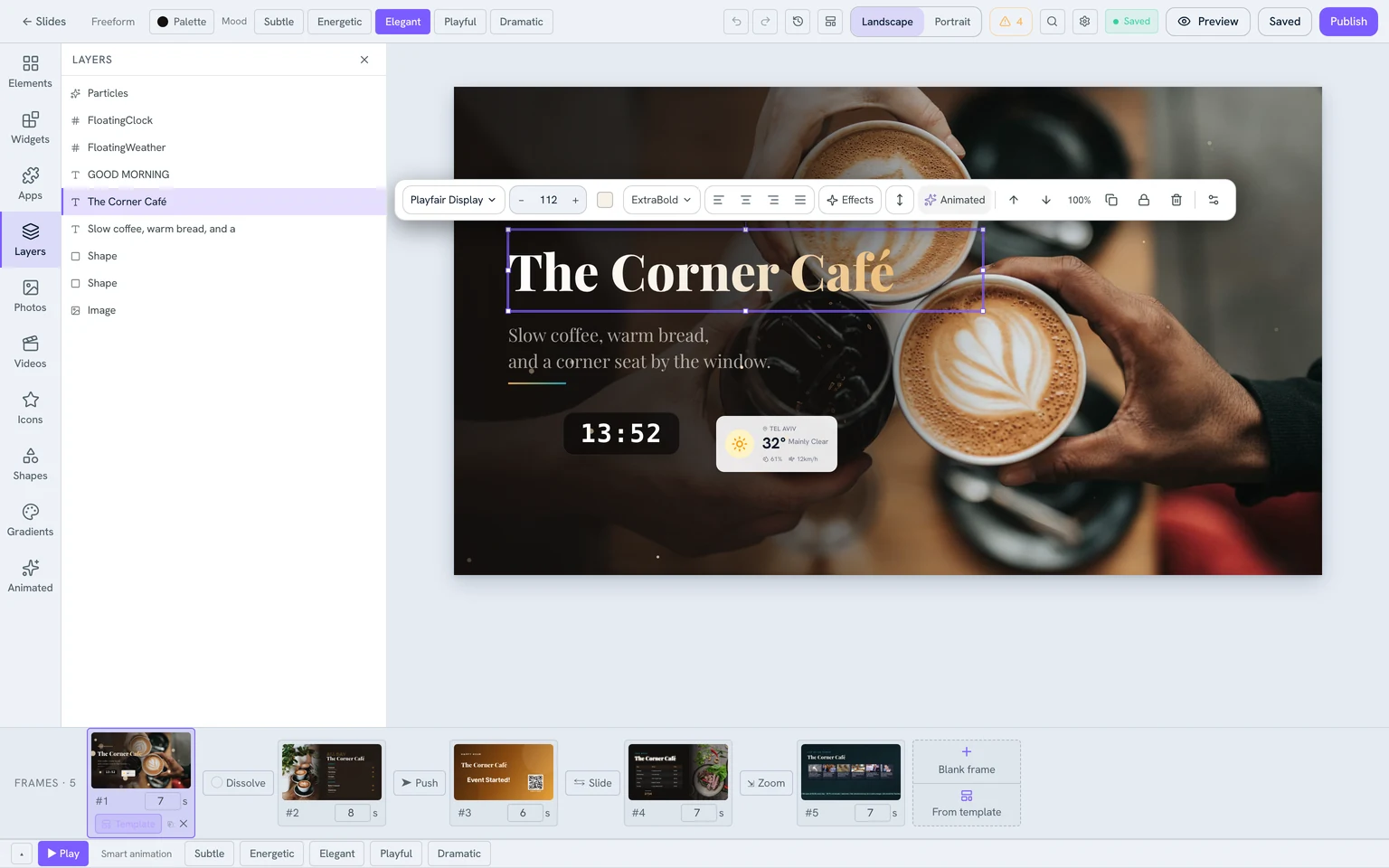
Tekst kan een kleurverloop als vulling krijgen, een contour of een gloed. Afbeeldingen nemen een uitsnedemodus, een filter en afgeronde hoeken aan. Elementen kunnen om de X- en Y-as draaien voor diepte.
Frames
Een slide kan meerdere frames bevatten die na elkaar spelen, zodat één slide een kort verhaal vertelt. Elk frame heeft een eigen duur en een eigen achtergrond, en jij kiest hoe het binnenkomt: direct, overvloeien, schuiven, duwen of zoomen. De strip onderaan toont de frames met de overgangen ertussen.
Animatie
Elk element heeft drie fasen — een intro, een optionele puls zolang het in beeld is, en een outro — uitgezet op de tijdlijn. Voor een hele slide in één keer kies je een sfeer: Subtiel, Energiek, Elegant, Speels of Dramatisch. Een sfeer is niet alleen beweging — hij bepaalt ook een palet en een lettercombinatie.
Voordat je publiceert
- Sjablonen — begin met een uitgewerkte lay-out in plaats van een leeg podium, voor de hele slide of voor één frame.
- Palet en Merk — kleur alles in één keer om, of haal je merkkleuren erbij.
- Formaat wijzigen — schakel de slide tussen liggend en staand.
- Kwaliteitscontrole — markeert laag contrast, tekst die te klein is om vanaf de andere kant van de ruimte te lezen, en alles wat buiten het veilige gebied wegdrijft.
- Geschiedenis — stap terug door eerdere versies, of gooi alles weg sinds de laatste keer opslaan.
- Voorbeeld — opent de slide in de speler, precies zoals een scherm hem zal weergeven.
Slides gemaakt in de oude editor
Ontwerp opgeslagen? Groepeer slides in een afspeellijst, of publiceer er een rechtstreeks naar een scherm.