Abbinare uno schermo
Collegare un display a VitVue richiede circa un minuto. Il player mostra un codice; tu lo inserisci nella tua dashboard.
1. Apri il player
Avvia il player VitVue sul dispositivo che vuoi usare come schermo:
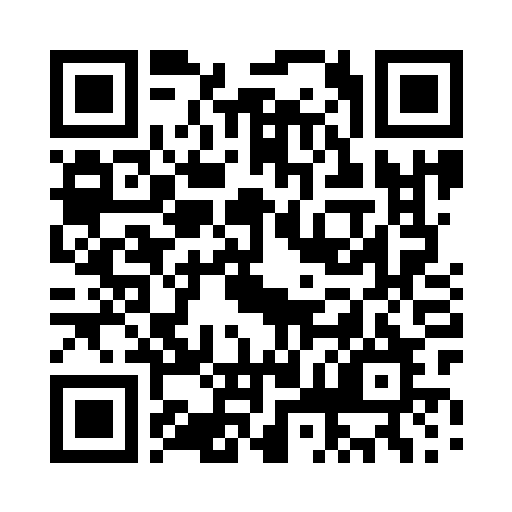
- Android TV e Google TV — installa VitVue Player dal Google Play Store (già disponibile), oppure scansiona il codice QR qui sotto con il telefono.
- Samsung (Tizen), LG (webOS) e qualsiasi altro schermo — le app per TV non sono ancora sugli store di Samsung e LG, quindi per ora apri
tv.vitvue.comnel browser del televisore (funziona anche su un mini PC, un portatile o un chiosco).
Vuoi vederlo all'opera prima di registrarti? Tocca Guarda la demo nel player per vedere una segnaletica di esempio già inclusa: senza account e senza rete.
2. Leggi il codice di abbinamento
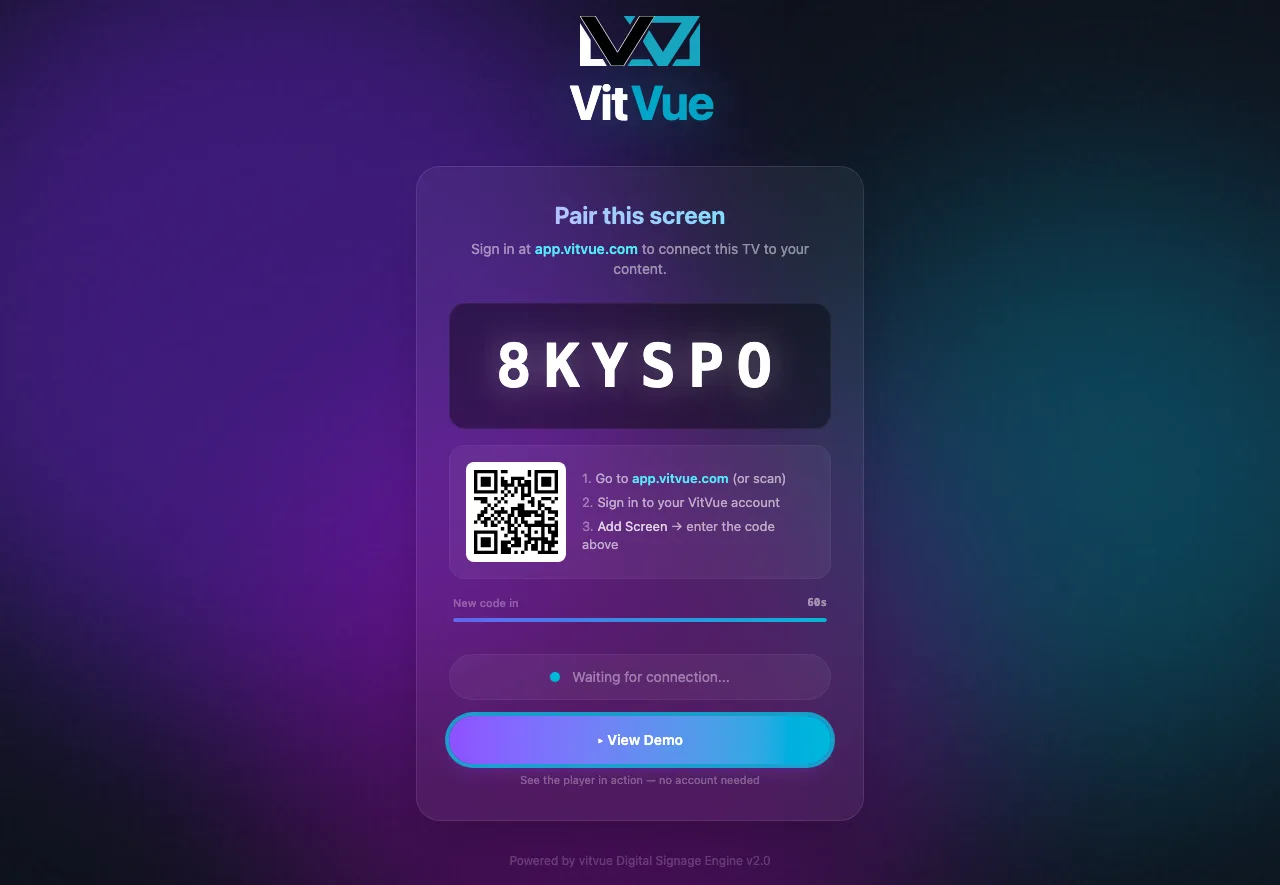
Il player mostra un codice univoco di 6 caratteri con accanto un conto alla rovescia. Il codice resta valido finché quel conto alla rovescia scorre: 10 minuti sul player attuale, che mostra lo stesso codice fino alla scadenza. I player non ancora aggiornati generano invece un codice nuovo ogni 60 secondi e mantengono validi gli ultimi per circa tre minuti. In entrambi i casi, digita il codice che vedi sullo schermo in quel momento.
3. Inseriscilo nella dashboard
Dal tuo computer o dal telefono:
- Vai su app.vitvue.com (oppure scansiona il codice QR mostrato sulla TV).
- Accedi al tuo account VitVue.
- Nella pagina
Schermi, fai clic su Aggiungi schermo, dai un nome allo schermo e inserisci il codice. Si collega in pochi secondi.
Il codice non funziona?
Una volta abbinato, lo schermo mostra System Ready finché non gli assegni dei contenuti. Poi: pubblicaci sopra una slide o una playlist.