Gestire gli schermi
Tutto ciò che riguarda i tuoi display si trova nella pagina Schermi, la pagina iniziale della tua dashboard.
La pagina Schermi
Quando accedi, la dashboard si apre su Schermi — una griglia con tutti i display del tuo account. Da qui aggiungi, modifichi, organizzi e monitori gli schermi. Usa Aggiungi schermo per abbinarne uno nuovo (vedi Abbinare uno schermo).
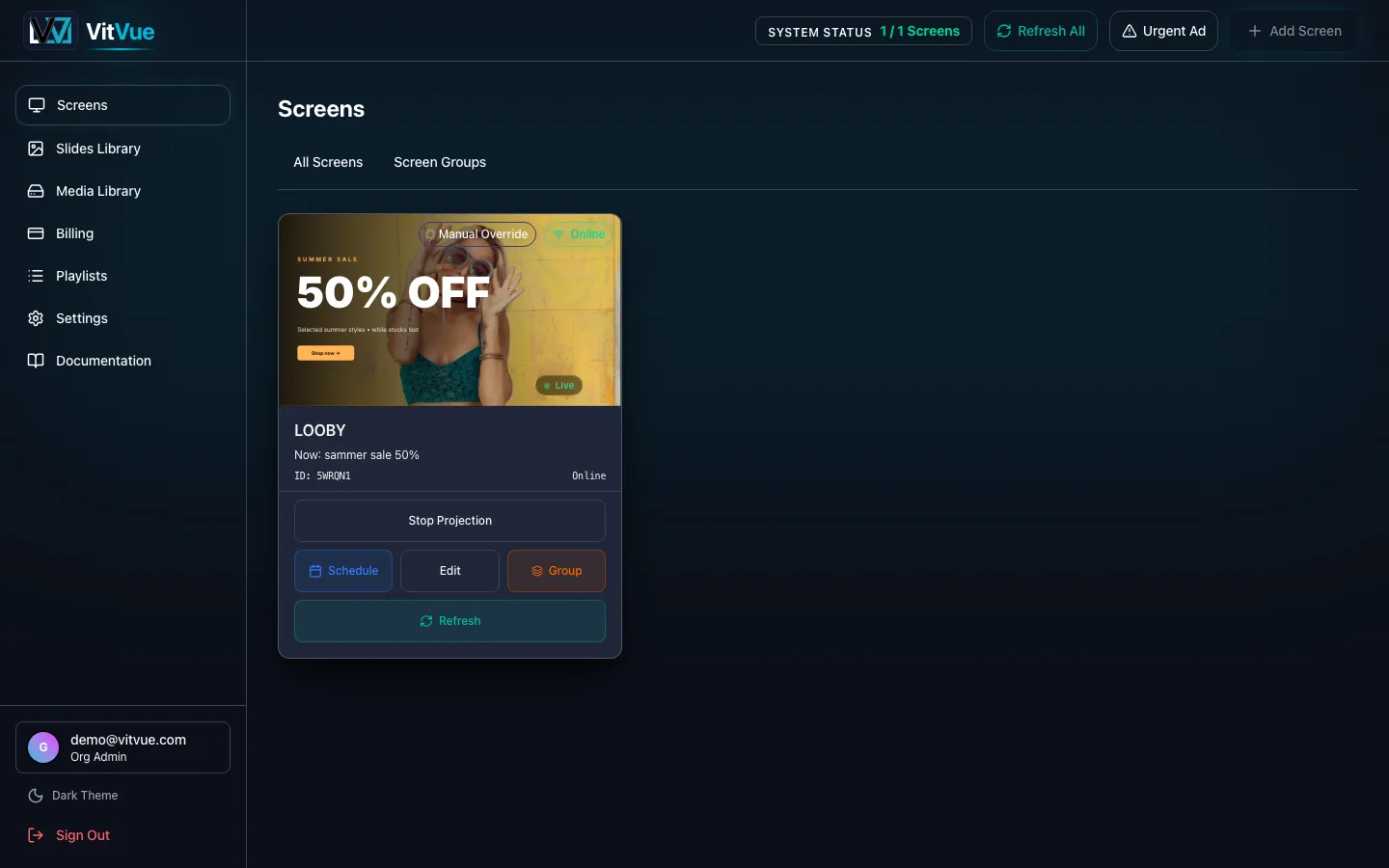
Cosa fa ogni scheda
- Programmazione — le regole che decidono quale playlist va in onda su questo schermo, e quando. Vedi Playlist e programmazione.
- Modifica — rinomina lo schermo, riabbinalo a un apparecchio sostitutivo o attiva l<docsCasting>invio dal telefono</docsCasting>. Nomi chiari come "Hall" o "Menu del drive-through" ripagano man mano che il parco cresce.
- Gruppo — sposta lo schermo in un gruppo di schermi.
- Aggiorna — dì a quello schermo di ricaricare adesso, invece di aspettare il suo prossimo controllo. Aggiorna tutti, in alto, lo fa per l'intero parco.
- Ferma proiezione — compare finché una slide è fissata sullo schermo, e lo restituisce alla sua programmazione.
Annuncio urgente, in cima alla pagina, mette un messaggio davanti a tutto quello che è in riproduzione — su un singolo schermo o su un intero gruppo — finché non scade o non lo fermi tu.
Orientamento
L'orientamento appartiene alla slide, non allo schermo. Una slide viene costruita in Orizzontale (1920×1080) oppure in Verticale (1080×1920), e lo decidi quando la crei — o lo cambi dopo con il pulsante Ridimensiona nella barra degli strumenti dell'editor. Per alimentare un display montato in verticale, assegnagli slide costruite in verticale.
Stato online e offline
Gli schermi inviano un segnale periodico, quindi la griglia mostra quali sono online in questo momento. Se uno schermo va offline, continua a riprodurre l'ultimo contenuto scaricato dalla cache locale — vedi Risoluzione dei problemi.
Gruppi di schermi
Raggruppa gli schermi collegati tra loro per gestirli insieme:
- Assegnare una slide a tutti gli schermi del gruppo in un colpo solo.
- Programmare una playlist sul gruppo, invece che schermo per schermo.
- Inviare un messaggio urgente all'intero gruppo in una volta sola.
Vedi Pubblicazione e assegnazione per capire esattamente come vengono risolte le assegnazioni di gruppo e di schermo.
Eliminare uno schermo
Rimuovere uno schermo disabbina il dispositivo e lo libera rispetto al limite di schermi del tuo piano. Il dispositivo torna alla sua schermata di abbinamento e può essere riabbinato in seguito.