L'editor
Canvas è l'editor. Le slide più vecchie create con il precedente editor a blocchi continuano a essere riprodotte così come sono, e vengono convertite in Canvas la prima volta che ne apri una: un cambiamento a senso unico che l'editor ti chiede di confermare.
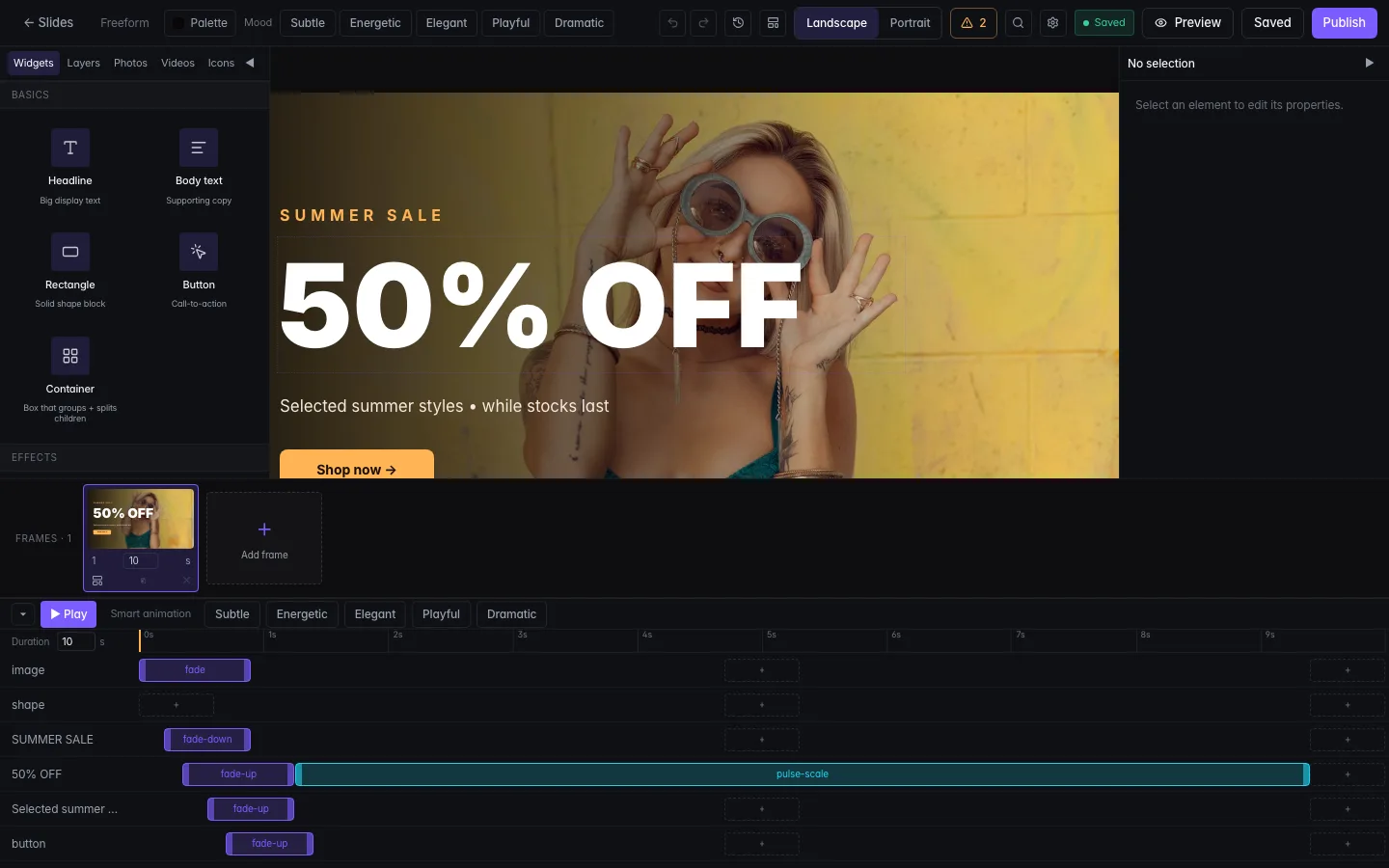
Il palco e la barra
Tutto ciò che puoi aggiungere si trova nella barra a sinistra. Fai clic su un pulsante e il suo cassetto si apre accanto; fai di nuovo clic per chiuderlo.
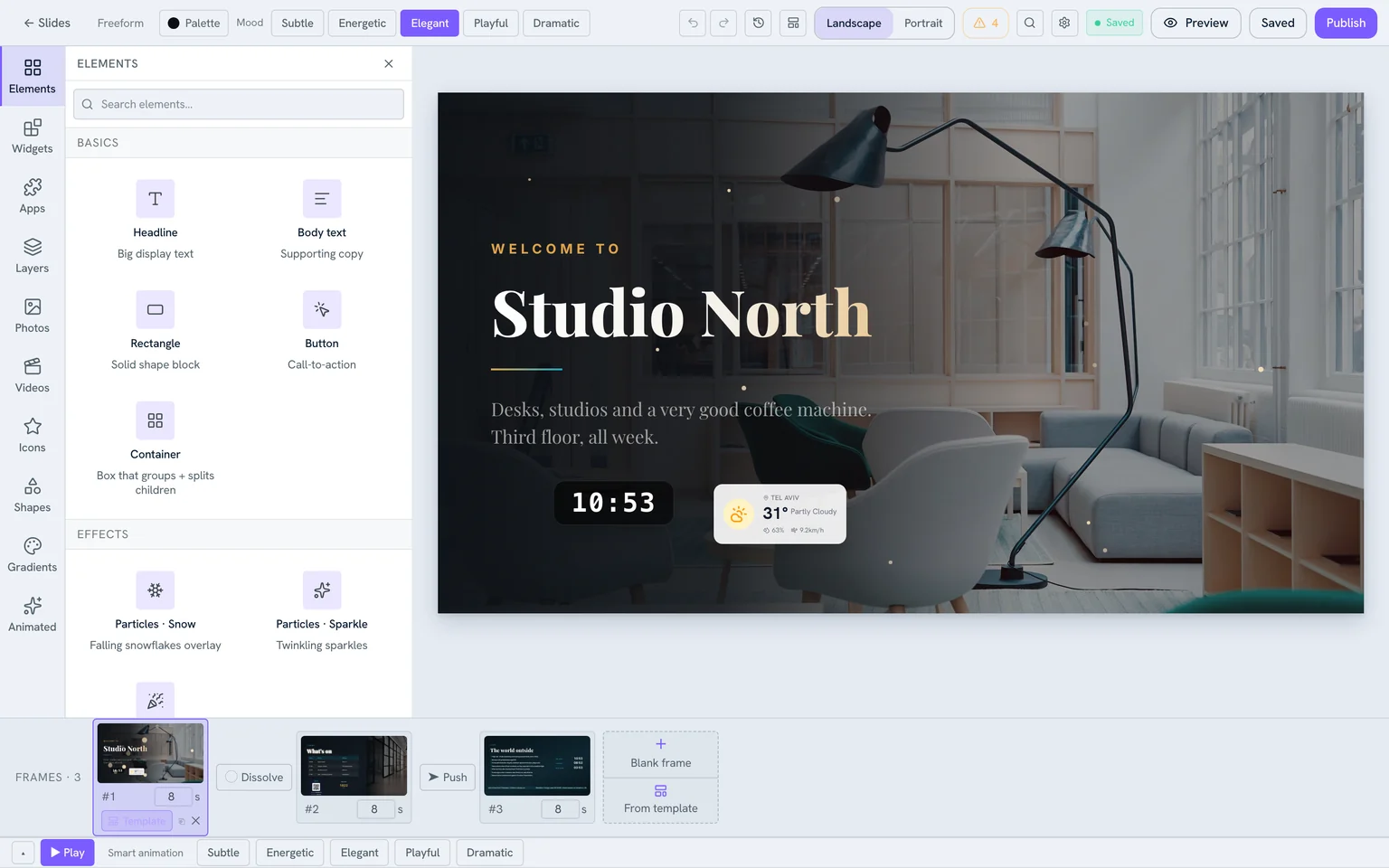
- Elementi — titoli e corpo del testo, rettangoli, pulsanti, contenitori ed effetti particellari (neve, scintille, coriandoli).
- Widget e App — blocchi in tempo reale che si aggiornano da soli. Vedi App e widget.
- Foto, Video, Icone, Forme, Gradienti — i tuoi caricamenti e un archivio consultabile.
- Animati — sticker Lottie, dal set integrato oppure incollati come URL.
- Livelli — l'ordine di sovrapposizione, per quando gli elementi si accavallano.
Selezionare e dare stile
Fai clic su un elemento e sopra compare una barra degli strumenti con i controlli che valgono per quel tipo di oggetto — font, dimensione, colore, allineamento ed effetti per il testo; adattamento e bordo per un'immagine. Il pannello a destra porta posizione e dimensione esatte.
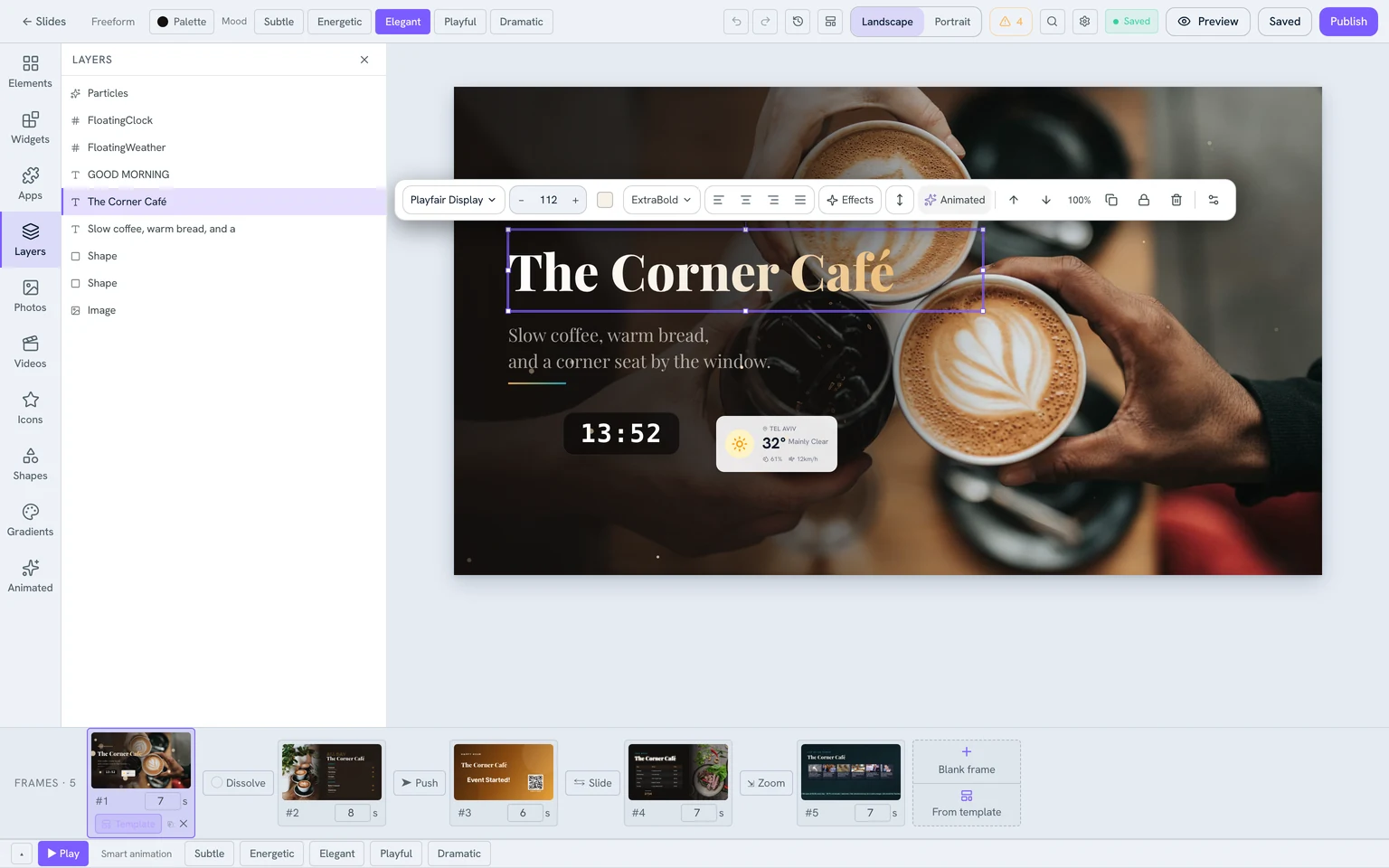
Il testo può avere un riempimento a gradiente, un contorno o un bagliore. Le immagini accettano una modalità di adattamento, un filtro e angoli arrotondati. Gli elementi possono ruotare sugli assi X e Y per dare profondità.
Frame
Una slide può contenere più frame che si susseguono in ordine, così una sola slide racconta una breve storia. Ogni frame ha la propria durata e il proprio sfondo, e sei tu a scegliere come entra: taglio, dissolvenza, scorrimento, spinta o zoom. La striscia in basso mostra i frame con le transizioni tra loro.
Animazione
Ogni elemento ha tre fasi — un<b>entrata</b>, una <b>pulsazione</b> facoltativa mentre è in scena e unuscita — disposte sulla timeline. Per un'intera slide in un colpo solo, scegli un mood: Sobrio, Energico, Elegante, Giocoso o Drammatico. Un mood non è solo movimento: definisce anche una palette e un abbinamento di font.
Prima di pubblicare
- Modelli — parti da un layout già progettato invece che da un palco vuoto, per l'intera slide o per un singolo frame.
- Palette e Brand — ricolora tutto in una volta, o richiama i colori del tuo brand.
- Ridimensiona — passa la slide da orizzontale a verticale e viceversa.
- Controllo qualità — segnala il contrasto basso, il testo troppo piccolo per essere letto dall'altra parte della stanza e tutto ciò che sconfina fuori dall'area sicura.
- Cronologia — torna a stati precedenti, o scarta tutto ciò che è stato fatto dall'ultimo salvataggio.
- Anteprima — apre la slide nel player, esattamente come la mostrerà uno schermo.
Slide create nel vecchio editor
Hai salvato il tuo design? Raggruppa le slide in una playlist, oppure pubblicane una direttamente su uno schermo.