اقتران شاشة
توصيل شاشة بـ VitVue يستغرق نحو دقيقة. يعرض المشغّل رمزًا، وتدخله أنت في لوحة التحكم.
١. افتح المشغّل
شغّل مشغّل VitVue على الجهاز الذي تريد استخدامه كشاشة:
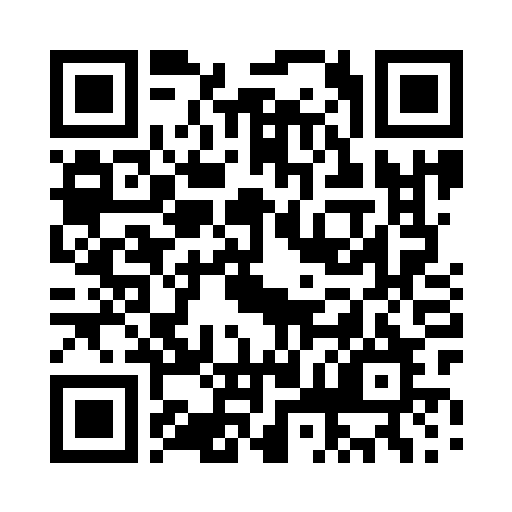
- Android TV و Google TV — ثبّت VitVue Player من متجر Google Play (متاح الآن)، أو امسح رمز QR أدناه بهاتفك.
- Samsung (Tizen) و LG (webOS) وأي شاشة أخرى — تطبيقات التلفزيون ليست في متجري Samsung و LG بعد، لذا افتح في الوقت الحالي
tv.vitvue.comفي متصفح التلفزيون (يعمل أيضًا على حاسوب مصغّر أو محمول أو جهاز كشك).
تريد رؤيته وهو يعمل قبل التسجيل؟ اضغط عرض تجريبي في المشغّل لمعاينة لافتات نموذجية مضمّنة — من دون حساب ومن دون شبكة.
٢. اقرأ رمز الاقتران
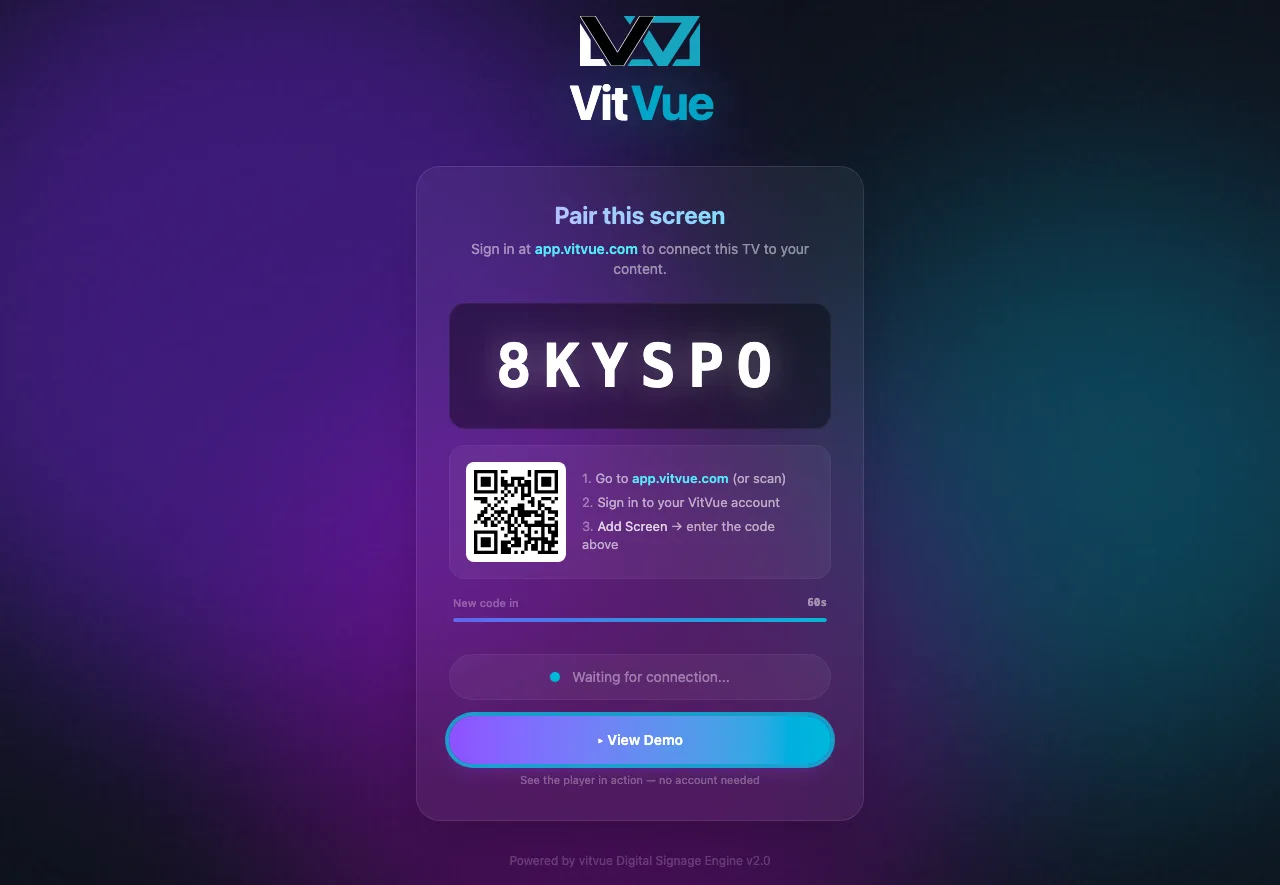
يعرض المشغّل رمزًا فريدًا من ستة أحرف وإلى جانبه عدّ تنازلي. يظل الرمز صالحًا ما دام هذا العدّ التنازلي يعمل — عشر دقائق في المشغّل الحالي، الذي يعرض الرمز نفسه حتى تنتهي صلاحيته. أما المشغّلات التي لم تُحدَّث بعد فتولّد رمزًا جديدًا كل 60 ثانية، وتبقى آخر بضعة رموز فيها صالحة نحو ثلاث دقائق. في الحالتين: اكتب الرمز الظاهر على الشاشة الآن.
٣. أدخله في لوحة التحكم
من حاسوبك أو هاتفك:
- انتقل إلى app.vitvue.com (أو امسح رمز QR الظاهر على التلفزيون).
- سجّل الدخول إلى حسابك في VitVue.
- في صفحة
الشاشاتاضغط إضافة شاشة، وسمِّ الشاشة، وأدخل الرمز. تتصل خلال ثوانٍ قليلة.
الرمز لا يعمل؟
يتوقف الرمز عن العمل بمجرد انتهاء العدّ التنازلي المجاور له. إذا حدث ذلك، اقرأ الرمز الظاهر حاليًا على التلفزيون وأدخله. كل رمز مرتبط بشاشة واحدة فقط.
بعد الاقتران، تعرض الشاشة System Ready إلى أن تعيّن لها محتوى. التالي: انشر لها شريحة أو قائمة تشغيل.