البث من الهاتف
امسح رمز QR على الشاشة، واختر ملفًا في هاتفك، فيُعرض — مع بقاء موافقتك جزءًا من العملية.
ما الغرض من البث
يحوّل البث أي شاشة مقترنة إلى منطقة استقبال لمحتوى لمرة واحدة: شرائح متحدث ضيف، أو صورة من صالة البيع، أو أطباق الليلة الخاصة. لا يحتاج أحد إلى حساب في لوحة التحكم — يمسحون رمز QR الظاهر على الشاشة ويرفعون مباشرة من هواتفهم.
إعداد شاشة للبث
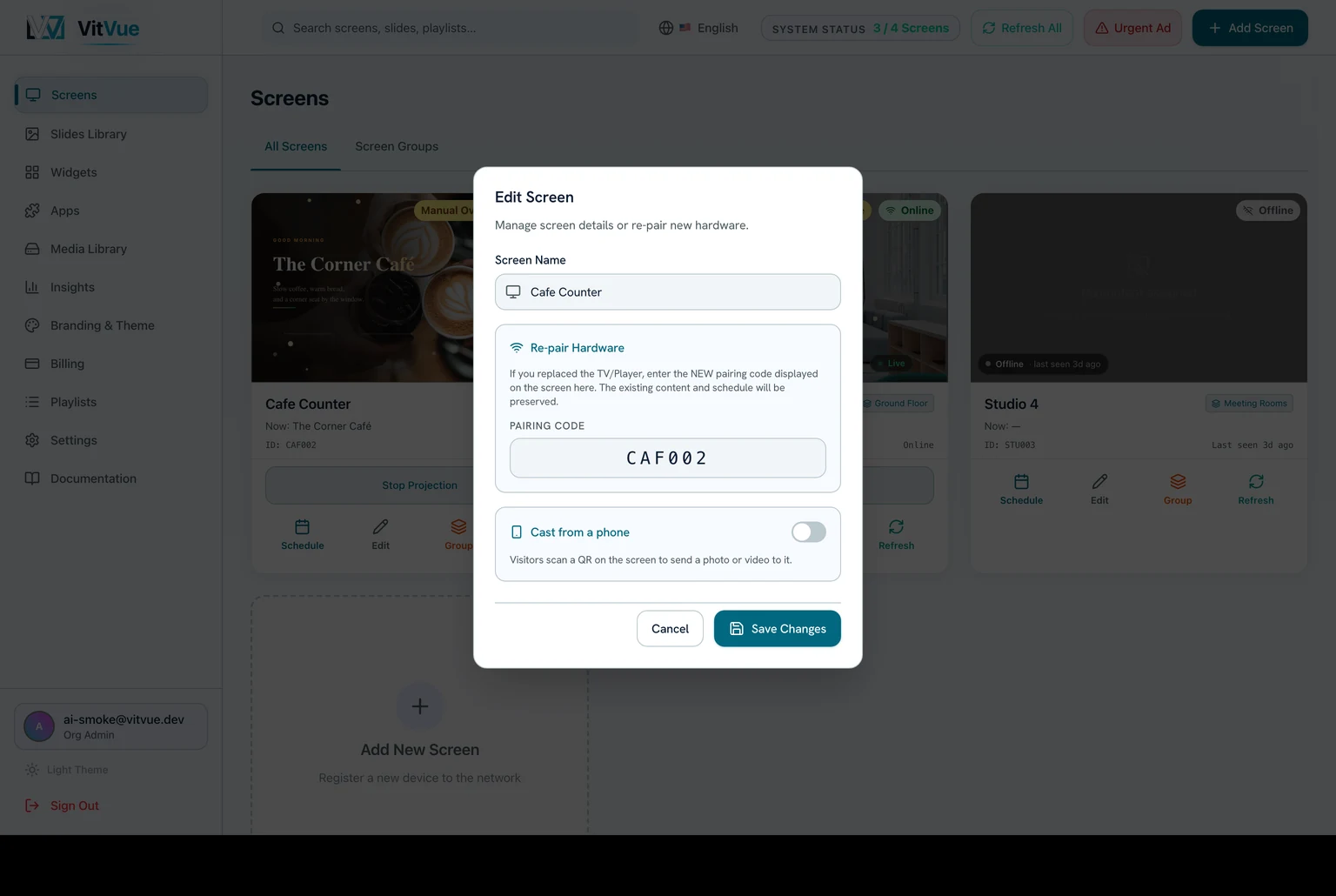
- في صفحة الشاشات، اضغط
تعديلعلى أي شاشة مقترنة وفعّلالبث من الهاتف. - تبدأ الشاشة بعرض رمز QR يمكن للهواتف مسحه.
- إيقاف البث يمسح المحتوى المبثوث ويعيد الشاشة إلى جدولتها — أو إلى
System Readyإن لم يكن هناك شيء مجدول. وهو لا يستعيد شريحة كانت معيّنة قبل إعدادك للبث، لذا أعد تعيين تلك الشريحة إن أردت استرجاعها.
ما الذي يمكن للناس بثّه
- الصور والفيديوهات، مباشرة من معرض الهاتف أو من الكاميرا.
- مجموعات صور — حتى 20 صورة دفعة واحدة، تتنقل بينها من الهاتف كأنه جهاز تحكم عن بُعد.
- عروض PDF — يحوّل الهاتف كل صفحة إلى صورة قبل الرفع، فتعرضها الشاشة بشكل مثالي. تستخدم PowerPoint؟ صدّره إلى PDF أولًا ثم ابثّه.
- يمكن أن يصل حجم كل ملف إلى 100 MB. والفيديو الطويل المصوّر بهاتف حديث قد يتجاوز ذلك — قصّه أو اخفض دقة التصوير قبل البث.
تبقى السيطرة لك
للبث وضعان للإشراف. في وضع الموافقة — وهو الافتراضي — ينتظرك كل إرسال: ترى ما أُرسل وتوافق عليه أو ترفضه قبل أن يصل إلى الشاشة. وفي وضع الفوري تنتقل الإرسالات إلى الشاشة مباشرة من دون سؤال، وهو الخيار الصحيح لشاشة داخلية للفريق والخاطئ لشاشة يمكن للجمهور الوصول إليها.
يتغيّر رمز QR الظاهر على الشاشة كل 60 ثانية، وتغيّره يُبطل أي رابط مُسح من الرمز السابق — فصورة لرمز QR التُقطت سابقًا لا تنفع. لكن ضمن تلك الدقيقة، يظل الرابط الممسوح صالحًا ويمكن الإرسال عبره أكثر من مرة: بل إن الهاتف يعرض زر إرسال المزيد. تعامل مع الرمز على أنه قصير الأجل لا على أنه للاستخدام مرة واحدة.
نصائح
- يعمل البث جنبًا إلى جنب مع محتواك المعتاد — راجع إدارة الشاشات لمعرفة كيف تتراكب التعيينات.
- أما المحتوى الذي يُفترض أن يبقى دائمًا، فابنِ له شريحة بدلًا من ذلك — البث للحظة، والشرائح للجدول.