إدارة الشاشات
كل ما يخص شاشاتك موجود في صفحة الشاشات، وهي الصفحة الرئيسية للوحة التحكم.
صفحة الشاشات
عند تسجيل الدخول، تفتح لوحة التحكم على الشاشات — شبكة تضم كل شاشة في حسابك. من هنا تضيف الشاشات وتحرّرها وتنظّمها وتراقبها. استخدم إضافة شاشة لاقتران واحدة جديدة (راجع اقتران شاشة).
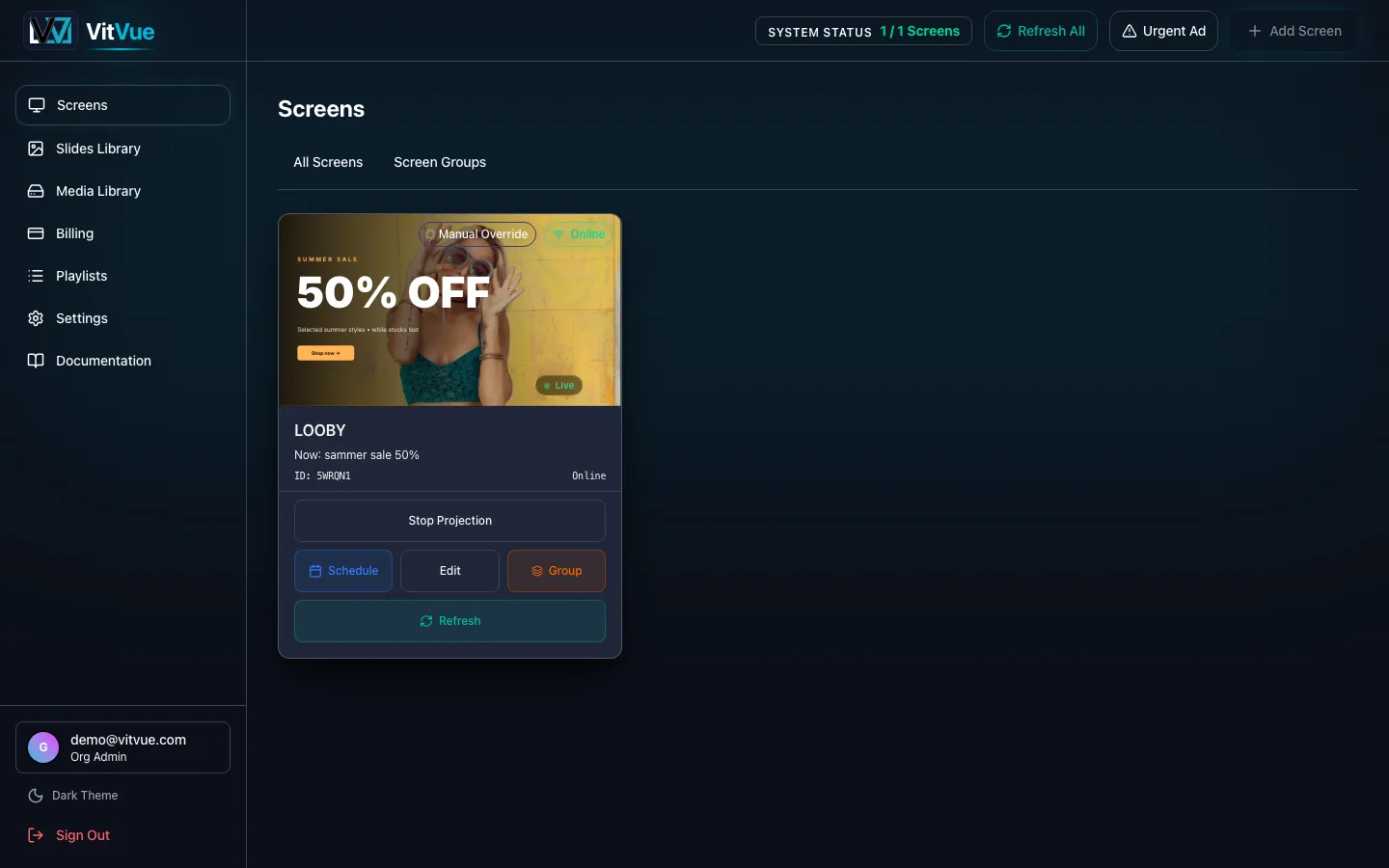
ما الذي تفعله كل بطاقة
- الجدولة — القواعد التي تحدّد أي قائمة تشغيل تعمل على هذه الشاشة ومتى. راجع قوائم التشغيل والجدولة.
- تعديل — أعد تسمية الشاشة، أو اقرنها من جديد بجهاز بديل، أو فعّل البث من الهاتف. الأسماء الواضحة مثل "الردهة" أو "قائمة السيارات" تؤتي ثمارها كلما كبر الأسطول.
- مجموعة — انقل الشاشة إلى مجموعة شاشات.
- تحديث — اطلب من تلك الشاشة إعادة التحميل الآن بدل انتظار فحصها التالي. وتحديث الكل في الأعلى يفعل ذلك للأسطول كله.
- إيقاف العرض — يظهر ما دامت شريحة مثبّتة على الشاشة، ويعيدها إلى جدولتها.
إعلان عاجل، في أعلى الصفحة، يدفع رسالة أمام كل ما يُعرض حاليًا — على شاشة واحدة أو مجموعة كاملة — إلى أن تنتهي صلاحيتها أو توقفها أنت.
الاتجاه
الاتجاه يخص الشريحة لا الشاشة. تُبنى الشريحة إما أفقية (1920×1080) أو عمودية (1080×1920)، وتحدّد ذلك عند إنشائها — أو تغيّره لاحقًا بزر تغيير الحجم في شريط أدوات المحرّر. ولتغذية شاشة مركّبة عموديًا، عيّن لها شرائح بُنيت عموديًا.
حالة الاتصال والانقطاع
ترسل الشاشات نبضة منتظمة، فتُظهر الشبكة أيها متصل الآن. وإذا انقطعت شاشة، تواصل عرض آخر محتوى نزّلته من الذاكرة المؤقتة المحلية — راجع حل المشكلات.
مجموعات الشاشات
اجمع الشاشات المرتبطة لتديرها معًا:
- عيّن شريحة لكل شاشات المجموعة دفعة واحدة.
- جدول قائمة تشغيل على المجموعة بدل شاشة تلو الأخرى.
- أرسل رسالة عاجلة إلى المجموعة كلها دفعة واحدة.
راجع النشر والتعيين لمعرفة كيف تُحسم تعيينات المجموعة والشاشة بالضبط.
حذف شاشة
إزالة شاشة تفكّ اقتران الجهاز وتحرّره من حد الشاشات في باقتك. يعود الجهاز إلى شاشة الاقتران ويمكن اقترانه مجددًا لاحقًا.