Подключение экрана
Подключение дисплея к VitVue занимает примерно минуту. Плеер показывает код, а вы вводите его в панели управления.
1. Откройте плеер
Запустите плеер VitVue на устройстве, которое хотите использовать как экран:
- Android TV и Google TV — установите VitVue Player из Google Play Store (уже доступен) или отсканируйте QR-код ниже телефоном.
- Samsung (Tizen), LG (webOS) и любой другой экран — приложения для телевизоров пока не появились в магазинах Samsung и LG, поэтому сейчас откройте
tv.vitvue.comв браузере телевизора (работает и на мини-ПК, ноутбуке или киоске).
Хотите посмотреть, как это работает, ещё до регистрации? Нажмите в плеере Посмотреть демо, чтобы увидеть встроенный демонстрационный контент — без аккаунта и без сети.
2. Считайте код сопряжения
Плеер показывает уникальный шестизначный код, а рядом — обратный отсчёт. Код действует, пока идёт этот отсчёт: 10 минут на актуальном плеере, который до истечения срока показывает один и тот же код. Плееры, которые ещё не обновились, вместо этого сами генерируют новый код каждые 60 секунд, и последние коды остаются действительными около трёх минут. В любом случае вводите тот код, который виден на экране в этот момент.
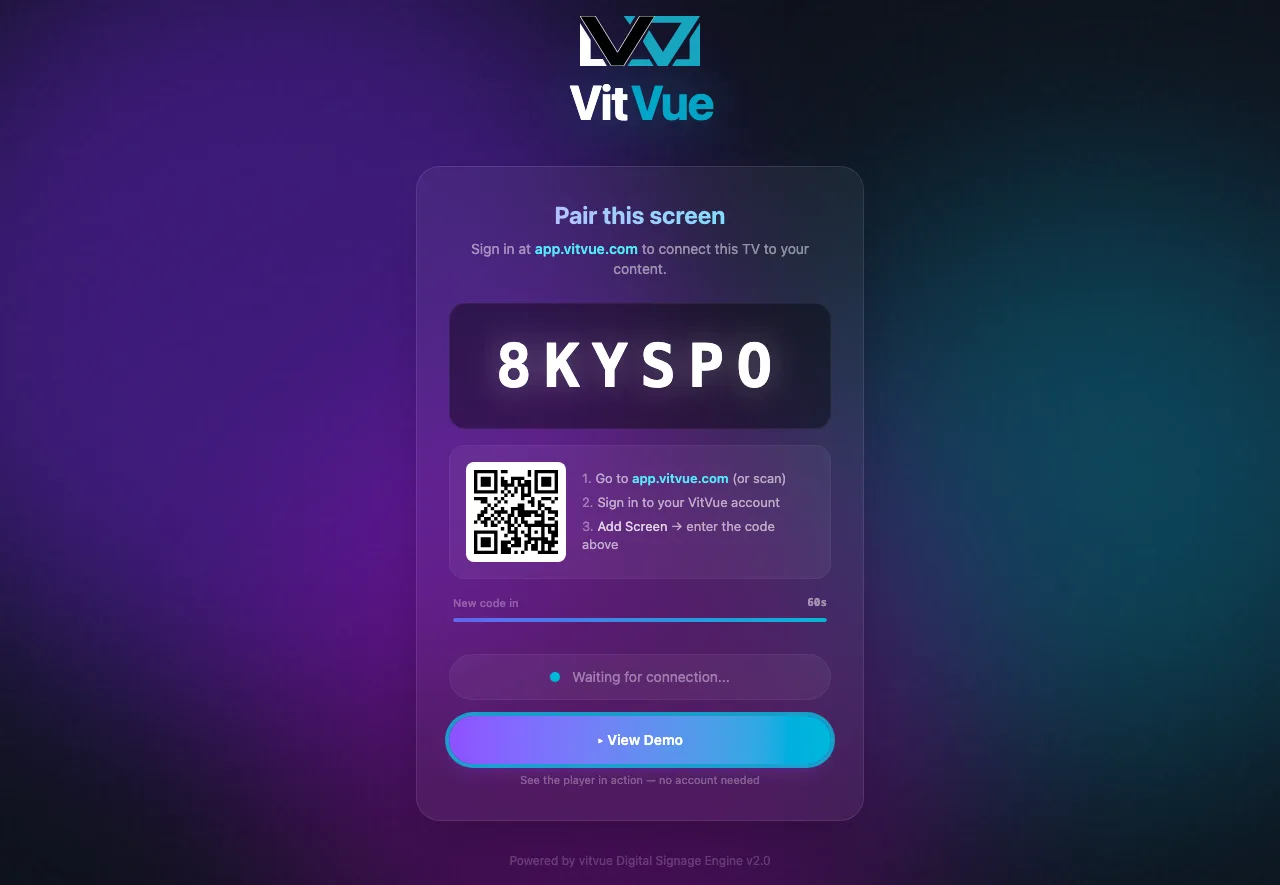
3. Введите код в панели управления
С компьютера или телефона:
- Откройте app.vitvue.com (или отсканируйте QR-код, показанный на телевизоре).
- Войдите в свой аккаунт VitVue.
- На странице
Экранынажмите Добавить экран, назовите экран и введите код. Он подключится за несколько секунд.
Код не работает?
После сопряжения экран показывает System Ready, пока вы не назначите ему контент. Дальше: опубликуйте на нём слайд или плейлист.