Редактор
Canvas — это и есть редактор. Более старые слайды, созданные в прежнем блочном редакторе, по-прежнему воспроизводятся как есть и преобразуются в Canvas при первом же открытии — это необратимое изменение, которое редактор просит подтвердить.
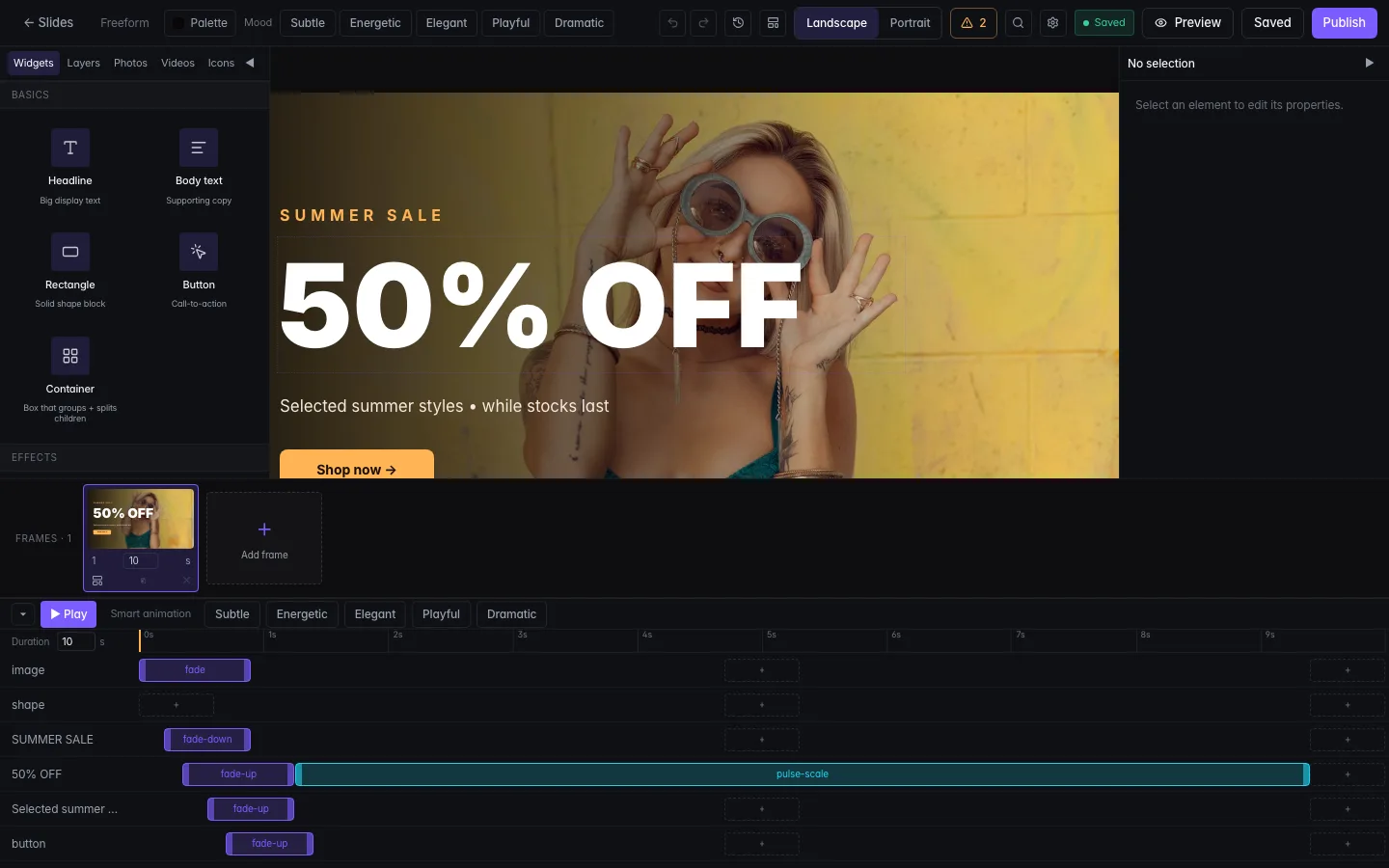
Сцена и панель
Всё, что можно добавить, находится на панели слева. Нажмите кнопку — и рядом откроется её ящик; нажмите ещё раз, чтобы закрыть.
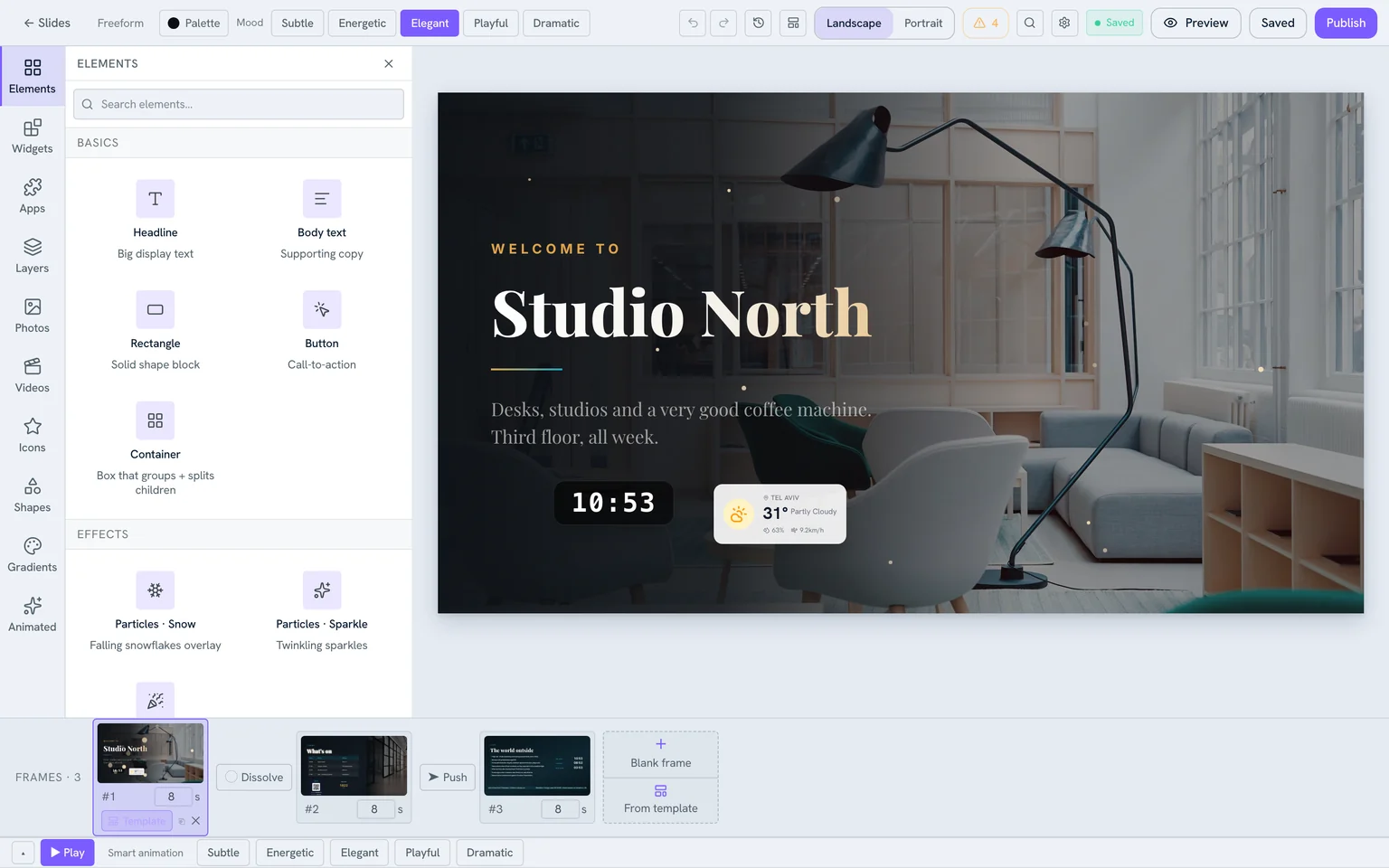
- Элементы — заголовки и основной текст, прямоугольники, кнопки, контейнеры и эффекты частиц (снег, блёстки, конфетти).
- Виджеты и Приложения — живые блоки, которые обновляются сами. Смотрите Приложения и виджеты.
- Фото, Видео, Значки, Фигуры, Градиенты — ваши собственные загрузки и библиотека с поиском.
- Анимации — стикеры Lottie из встроенного набора или вставленные по URL.
- Слои — порядок наложения, когда элементы перекрывают друг друга.
Выделение и оформление
Нажмите на элемент — и над ним появится панель инструментов с настройками, подходящими именно этому типу: шрифт, размер, цвет, выравнивание и эффекты для текста; вписывание и рамка для изображения. Панель справа хранит точные координаты и размер.
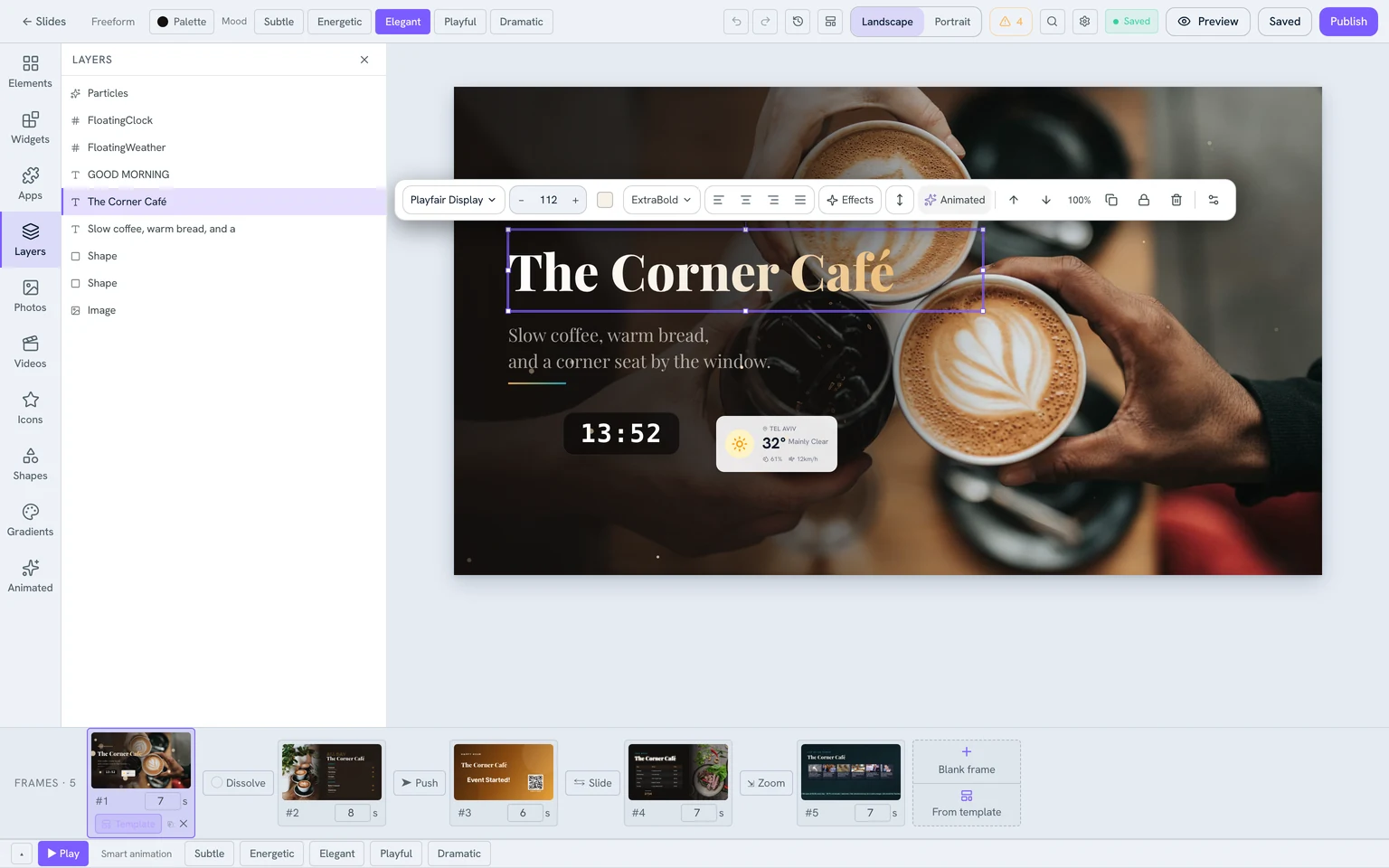
Текст может нести градиентную заливку, обводку или свечение. Изображения принимают режим вписывания, фильтр и скруглённые углы. Элементы можно поворачивать по осям X и Y, чтобы добавить глубины.
Кадры
Слайд может содержать несколько кадров, которые идут по порядку, так что один слайд рассказывает короткую историю. У каждого кадра своя длительность и свой фон, а вы выбираете, как он входит: без перехода, растворение, сдвиг, выталкивание или увеличение. Полоса внизу показывает кадры и переходы между ними.
Анимация
У каждого элемента три стадии — появление, необязательная пульсация, пока он на экране, и исчезновение — разложенные на таймлайне. Для целого слайда сразу выберите настроение: Сдержанное, Энергичное, Элегантное, Игривое или Драматичное. Настроение — это не только движение: оно задаёт ещё и палитру, и пару шрифтов.
Перед публикацией
- Шаблоны — начните с готового макета, а не с пустой сцены: для всего слайда или для отдельного кадра.
- Палитра и Бренд — перекрасьте всё разом или подтяните цвета своего бренда.
- Изменить размер — переключите слайд между альбомной и книжной ориентацией.
- Проверка качества — отмечает низкую контрастность, слишком мелкий текст, который не прочесть через комнату, и всё, что уходит за пределы безопасной зоны.
- История — вернитесь к прежним состояниям или отбросьте всё, что сделано после последнего сохранения.
- Предпросмотр — открывает слайд в плеере ровно в том виде, в каком его покажет экран.
Слайды, созданные в старом редакторе
Макет сохранён? Соберите слайды в плейлист или опубликуйте один прямо на экран.