צימוד מסך
חיבור תצוגה ל-VitVue לוקח בערך דקה. הנגן מציג קוד, ומקלידים אותו בלוח הבקרה.
1. פתיחת הנגן
מפעילים את נגן VitVue על המכשיר שישמש כמסך:
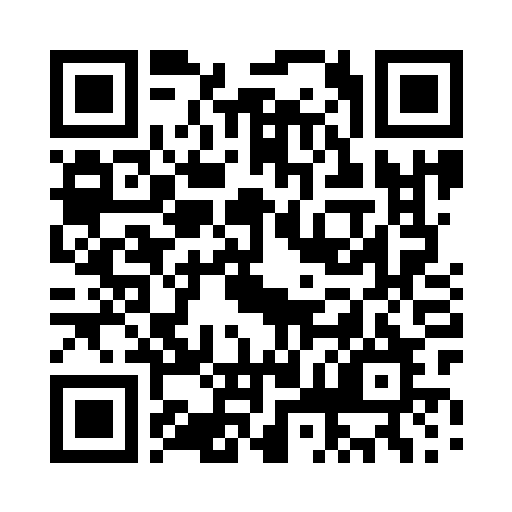
- Android TV ו-Google TV — מתקינים את VitVue Player מחנות Google Play (זמין כבר עכשיו), או סורקים את קוד ה-QR שלמטה עם הטלפון.
- Samsung (Tizen), LG (webOS) וכל מסך אחר — אפליקציות הטלוויזיה עדיין לא בחנויות של Samsung ו-LG, ולכן בינתיים פותחים את
tv.vitvue.comבדפדפן של הטלוויזיה (עובד גם על מיני-PC, מחשב נייד או עמדת קיוסק).
רוצים לראות את זה בפעולה עוד לפני ההרשמה? מקישים על צפייה בהדגמה בנגן כדי לראות שילוט לדוגמה שמגיע מובנה — בלי חשבון ובלי רשת.
2. קריאת קוד הצימוד
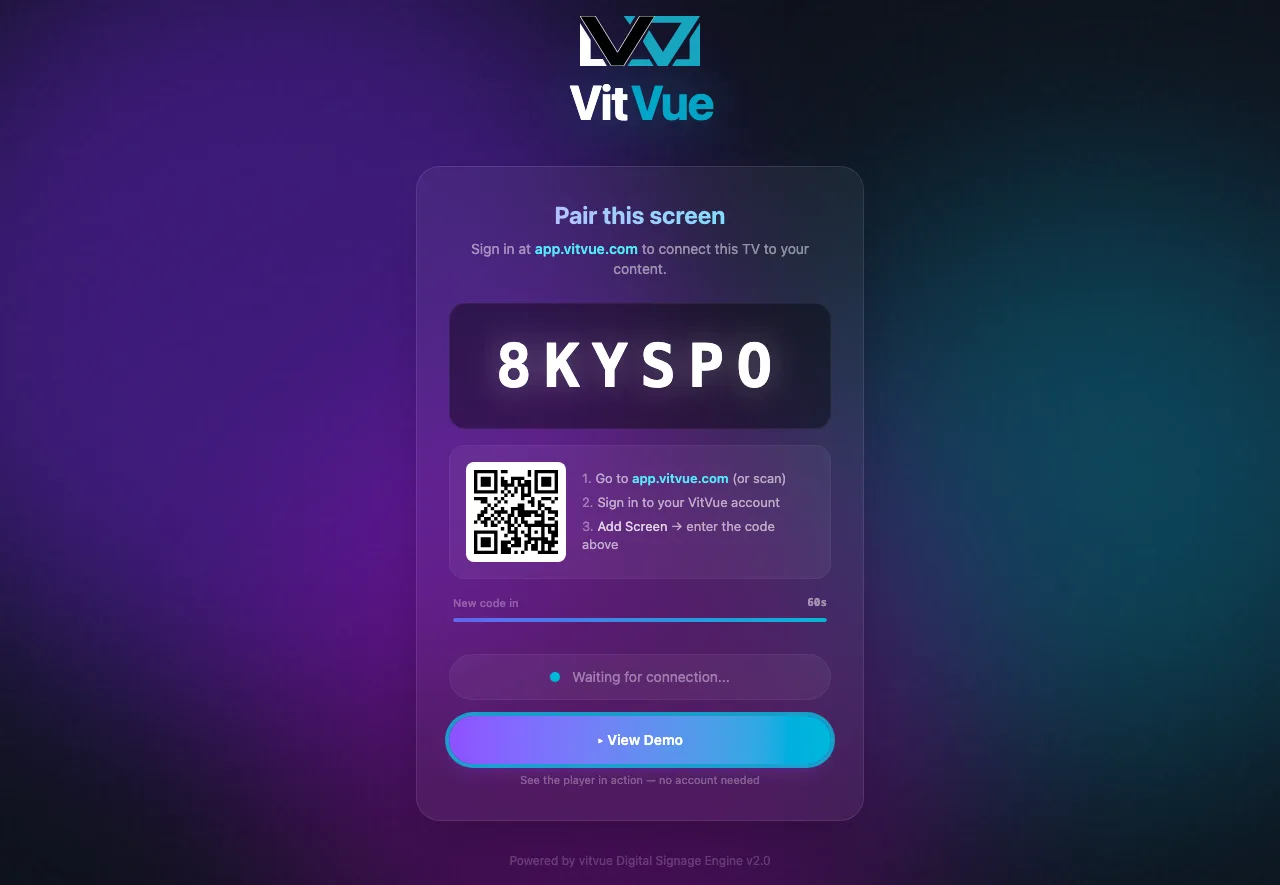
הנגן מציג קוד ייחודי בן שישה תווים, ולצדו ספירה לאחור. הקוד תקף כל עוד הספירה רצה — עשר דקות בנגן העדכני, שמציג את אותו קוד עד שתוקפו פג. נגנים שטרם התעדכנו ממציאים במקום זה קוד חדש כל 60 שניות, והקודים האחרונים שלהם נשארים תקפים לכשלוש דקות. כך או כך: מקלידים את הקוד שמופיע על המסך כרגע.
3. הקלדת הקוד בלוח הבקרה
מהמחשב או מהטלפון:
- נכנסים ל-app.vitvue.com (או סורקים את קוד ה-QR שמופיע בטלוויזיה).
- מתחברים לחשבון VitVue.
- בעמוד
מסכיםלוחצים על הוספת מסך, נותנים למסך שם ומקלידים את הקוד. הוא מתחבר תוך שניות ספורות.
הקוד לא עובד?
קוד מפסיק לעבוד ברגע שהספירה לאחור שלצדו מגיעה לאפס. אם זה מה שקרה, קוראים את הקוד שמופיע כרגע בטלוויזיה ומקלידים אותו. כל קוד קשור למסך אחד בלבד.
אחרי הצימוד המסך מציג System Ready עד ששולחים אליו תוכן. השלב הבא: פרסום שקופית או פלייליסט אליו.