Emparejar una pantalla
Conectar una pantalla a VitVue lleva alrededor de un minuto. El reproductor muestra un código y tú lo introduces en tu panel.
1. Abre el reproductor
Ejecuta el reproductor de VitVue en el dispositivo que quieras usar como pantalla:
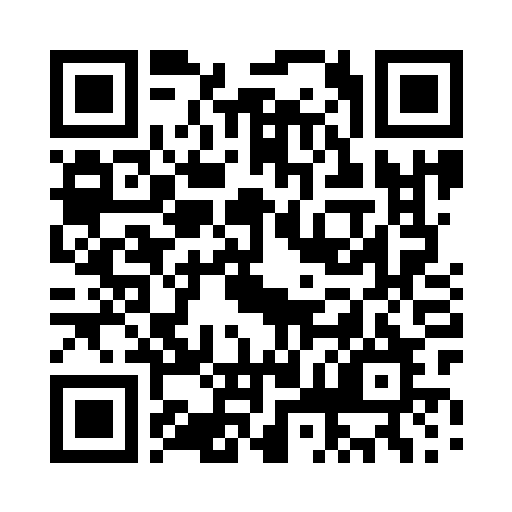
- Android TV y Google TV: instala VitVue Player desde Google Play Store (ya disponible) o escanea el código QR de abajo con tu móvil.
- Samsung (Tizen), LG (webOS) y cualquier otra pantalla: las apps de TV todavía no están en las tiendas de Samsung ni de LG, así que por ahora abre
tv.vitvue.comen el navegador web del televisor (también funciona en un mini PC, un portátil o un kiosco).
¿Quieres verlo funcionando antes de registrarte? Pulsa Ver demo en el reproductor para ver una señalización de ejemplo incluida: sin cuenta y sin red.
2. Lee el código de emparejamiento
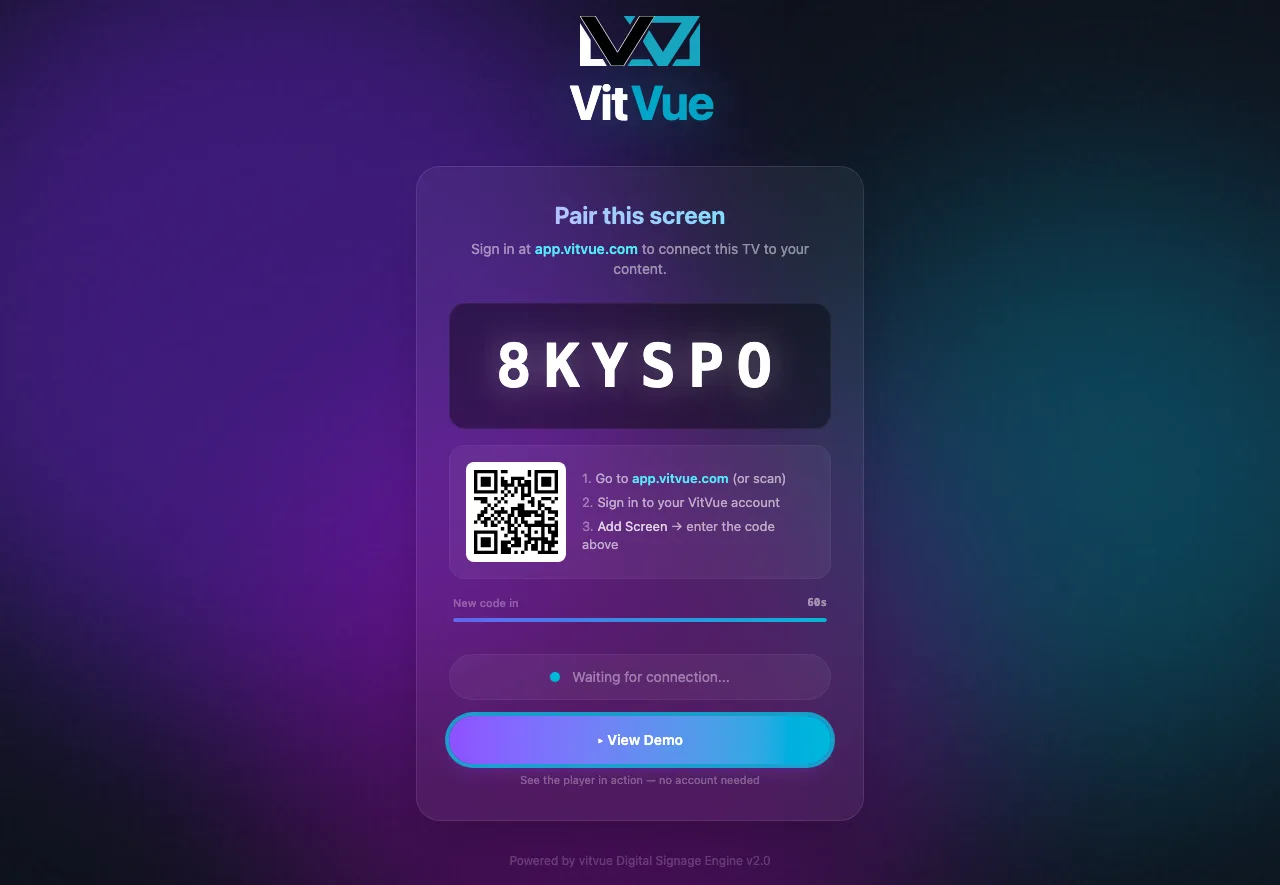
El reproductor muestra un código único de 6 caracteres con una cuenta atrás al lado. El código sigue siendo válido mientras esa cuenta atrás avanza: 10 minutos en el reproductor actual, que mantiene el mismo código hasta que caduca. Los reproductores que aún no se han actualizado generan uno nuevo cada 60 segundos y mantienen válidos los últimos durante unos tres minutos. En cualquier caso, escribe el código que aparece en pantalla en ese momento.
3. Introdúcelo en el panel
Desde tu ordenador o tu móvil:
- Entra en app.vitvue.com (o escanea el código QR que aparece en la TV).
- Inicia sesión en tu cuenta de VitVue.
- En la página
Pantallas, haz clic en Agregar pantalla, dale un nombre a la pantalla e introduce el código. Se conecta en unos segundos.
¿El código no funciona?
Una vez emparejada, la pantalla muestra System Ready hasta que le asignes contenido. Siguiente paso: publicar en ella una diapositiva o una lista de reproducción.