Gestionar pantallas
Todo lo relativo a tus pantallas está en la página Pantallas, la página de inicio de tu panel.
La página Pantallas
Al iniciar sesión, el panel se abre en Pantallas: una cuadrícula con todas las pantallas de tu cuenta. Desde aquí añades, editas, organizas y supervisas pantallas. Usa Agregar pantalla para emparejar una nueva (consulta Emparejar una pantalla).
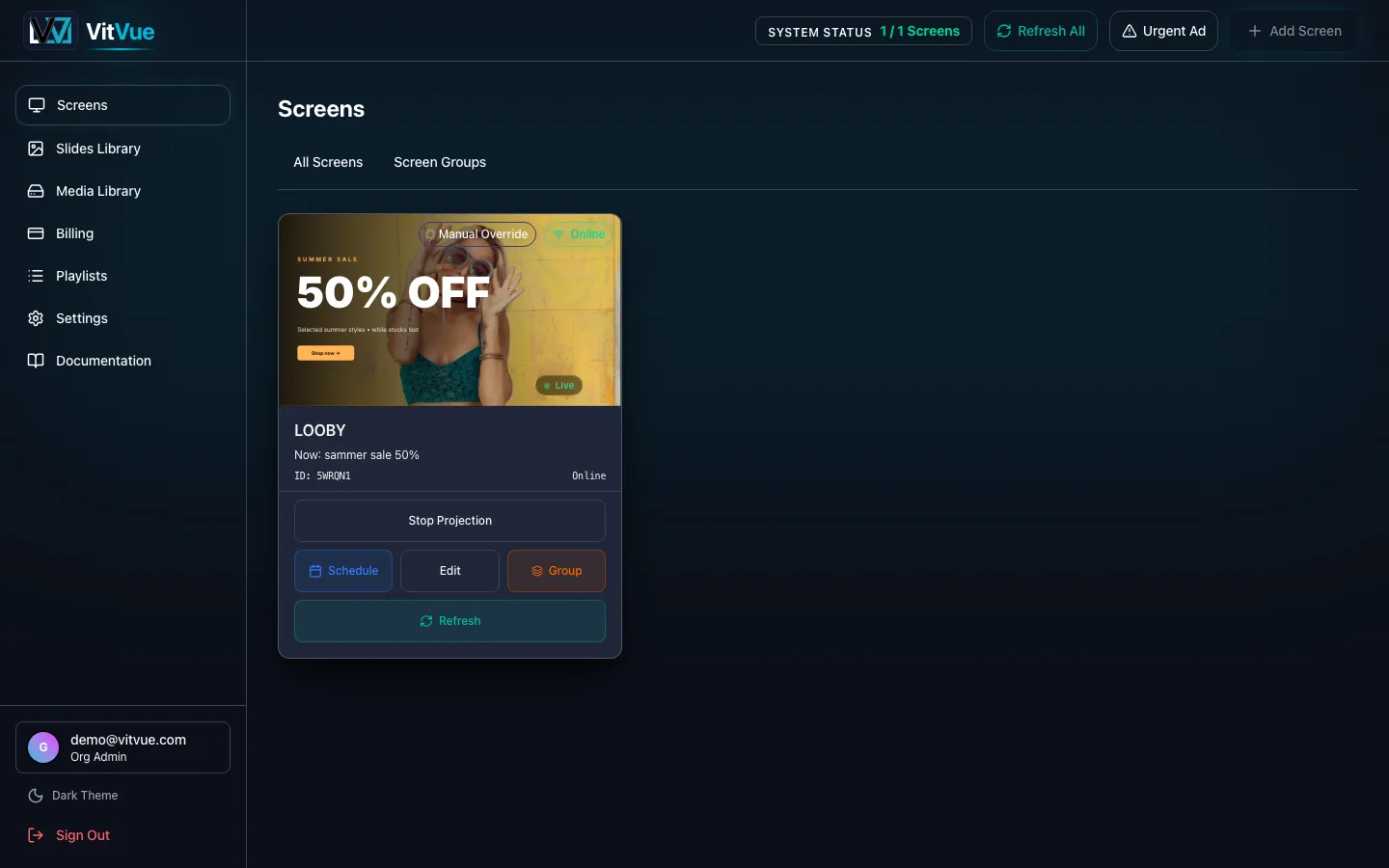
Qué hace cada tarjeta
- Programar: las reglas que deciden qué lista de reproducción se emite en esta pantalla, y cuándo. Consulta Listas de reproducción y programación.
- Editar: cambia el nombre de la pantalla, vuelve a emparejarla con un equipo de repuesto o activa el envío desde el móvil. Nombres claros como «Vestíbulo» o «Carta del autoservicio» compensan a medida que crece la flota.
- Grupo: mueve la pantalla a un grupo de pantallas.
- Actualizar: pide a esa pantalla que recargue ahora, en vez de esperar a su siguiente comprobación. Actualizar todo, arriba, lo hace con toda la flota.
- Detener proyección: aparece mientras hay una diapositiva fijada en la pantalla y la devuelve a su programación.
Anuncio urgente, en la parte superior de la página, coloca un mensaje por delante de todo lo que se esté reproduciendo (en una pantalla o en un grupo entero) hasta que caduque o lo detengas.
Orientación
La orientación pertenece a la diapositiva, no a la pantalla. Una diapositiva se crea en Horizontal (1920×1080) o en Vertical (1080×1920), y eso lo eliges al crearla, o lo cambias después con el botón Redimensionar de la barra de herramientas del editor. Para alimentar una pantalla montada en vertical, asígnale diapositivas creadas en vertical.
Estado en línea y desconectado
Las pantallas envían una señal periódica, así que la cuadrícula muestra cuáles están en línea ahora mismo. Si una pantalla se desconecta, sigue reproduciendo el último contenido descargado desde la caché local: consulta Solución de problemas.
Grupos de pantallas
Agrupa pantallas relacionadas para gestionarlas juntas:
- Asignar una diapositiva a todas las pantallas del grupo de una vez.
- Programar una lista de reproducción en el grupo, en lugar de pantalla por pantalla.
- Enviar un mensaje urgente a todo el grupo a la vez.
Consulta Publicación y asignación para saber exactamente cómo se resuelven las asignaciones de grupo y de pantalla.
Eliminar una pantalla
Eliminar una pantalla desempareja el dispositivo y lo libera del límite de pantallas de tu plan. El dispositivo vuelve a su pantalla de emparejamiento y puede volver a emparejarse más adelante.